
Chrome Autofill não funciona? Isto funciona melhor
Publicado em 20 de janeiro de 2026 - 5 min de leitura

O preenchimento automático do Chrome não funciona em formulários modernos? Entenda por que isso acontece e conheça uma maneira mais confiável de lidar com formulários complexos ou repetitivos.
😤 Quando o preenchimento automático do Chrome não funciona
O preenchimento automático do Chrome deveria facilitar o preenchimento de formulários online.
Mas se você está aqui, provavelmente já passou por uma (ou mais) destas situações:
- O preenchimento automático não é iniciado.
- Apenas alguns campos são preenchidos.
- Os dados acabam nos campos errados.
- Funciona em um site, mas não em outro.
Em formulários longos ou repetitivos, isso se torna frustrante, especialmente quando os dados já estão salvos.
Então, por que o preenchimento automático do Chrome falha tantas vezes?
🔍 Por que o preenchimento automático do Chrome falha em formulários modernos?
O preenchimento automático integrado do Chrome foi criado para campos simples e estáticos, como nome, e-mail e endereço. Sites modernos usam campos dinâmicos, componentes personalizados e nomes de campos pouco convencionais, que o navegador nem sempre reconhece.
Apresenta dificuldades porque:
- Os campos aparecem dinamicamente ou depois que a página carrega.
- Os nomes ou rótulos dos campos fogem ao padrão.
- A estrutura não corresponde aos padrões que o navegador reconhece.
- É preciso preencher dados repetitivos que o Chrome não guarda.
Em resumo, o navegador nem sempre consegue lidar com formulários complexos e tarefas repetitivas.
🤔 “Soluções” que raramente ajudam
Você pode ter tentado:
- atualizar a página
- limpar o cache do navegador
- desativar outras extensões
- iniciar manualmente o preenchimento automático
Às vezes, estes passos ajudam; muitas vezes, porém, não resolvem o problema. O preenchimento automático do navegador não foi criado para todas as situações.
⚡ Uma opção mais confiável que o preenchimento automático do navegador
Em vez de deixar o navegador adivinhar onde colocar os dados, use uma ferramenta que permita definir quais campos serão preenchidos e como.
Procure uma ferramenta que permita:
- memorizar os campos e valores exatos
- salvar formulários já preenchidos
- preencher formulários automaticamente ao carregar a página
- reutilizar os mesmos dados sempre que precisar
É aí que uma extensão como MultiField CopyCat pode ajudar: ela permite controlar como você copia, cola e preenche formulários em diferentes sites, mesmo quando o preenchimento automático do navegador falha.
🧩 Recurso de preenchimento automático do MultiField CopyCat
O MultiField CopyCat não se limita a copiar e colar: ele também tem um recurso de preenchimento automático que pode funcionar em formulários que o Chrome não consegue preencher.
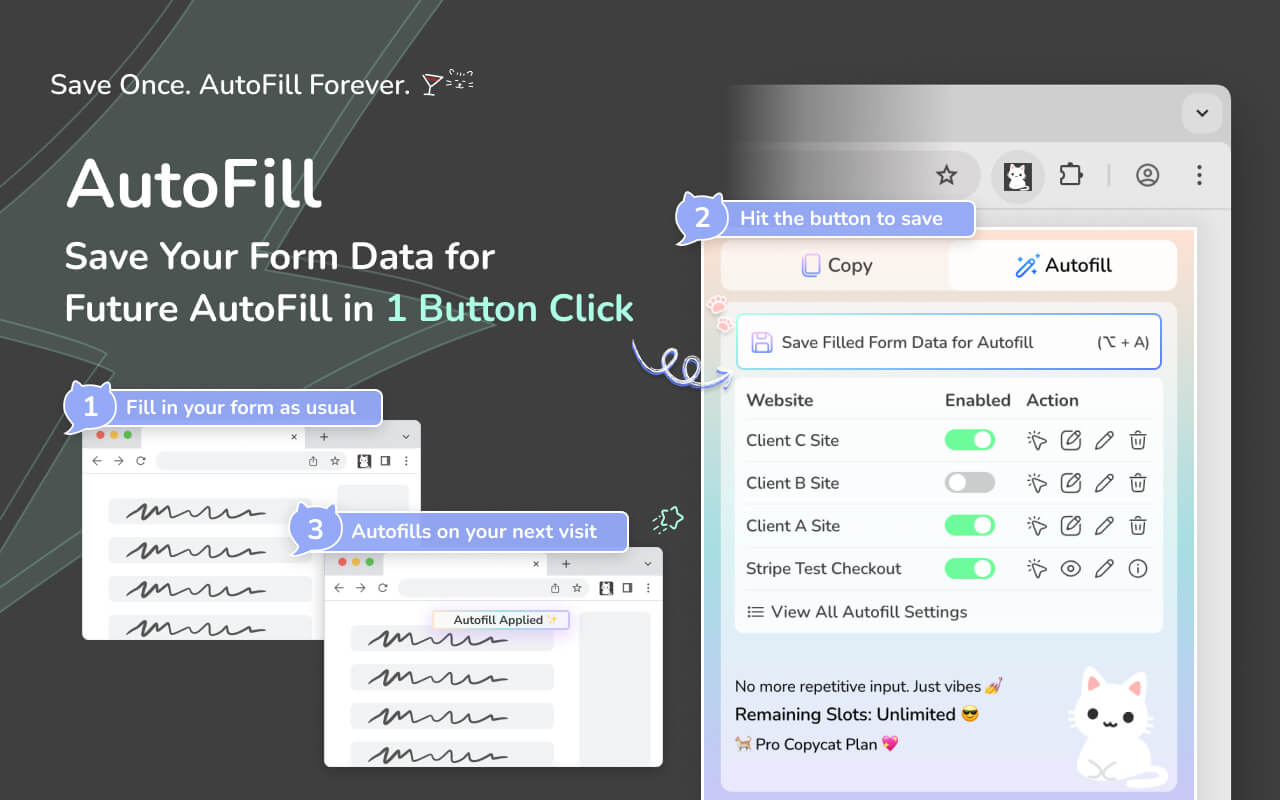
Eis o que ele pode fazer:
-
✅ Salvar e reutilizar conjuntos de formulários
- Depois de preencher um formulário manualmente, você pode salvar todos os dados desse formulário como uma predefinição de preenchimento automático e reutilizá-la instantaneamente na sua próxima visita ao mesmo site.
-
✅ Preenchimento automático ao carregar a página
- Os campos são preenchidos com as configurações salvas, sem precisar clicar em cada um.
-
✅ Preencher o formulário da página atual quando quiser
- Clique em “Apply Autofill” (ícone de seta) na janela da extensão para aplicar a configuração escolhida.
-
✅ Atalhos de teclado e controles na extensão
- Use atalhos ou os botões da extensão para salvar e aplicar configurações. Você também pode ativar ou desativar o preenchimento automático de cada uma.
-
✅ Compatível com URLs de teste do Stripe
- Também funciona nas páginas de teste do Stripe Checkout em modo de teste, úteis para desenvolvedores e testadores.
-
✅ Vários conjuntos de preenchimento automático salvos (Pro)
- Com o Pro, você pode alternar entre diferentes conjuntos de formulários salvos sem esforço — perfeito para testes, QA ou diferentes fluxos de trabalho em diferentes ambientes.
-
✅ Temporizador de preenchimento automático personalizável (Pro)
- Alguns formulários demoram a carregar campos dinâmicos. O atraso personalizado do preenchimento automático garante que os valores sejam aplicados no momento certo — especialmente em páginas lentas ou complexas.
Assim, você preenche formulários com mais controle e consistência do que se dependesse apenas do navegador.
(Vídeo: salve um formulário para preenchê-lo automaticamente)
🧠 Fluxo de trabalho real vs. palpites do navegador
Em vez de:
- depender da lógica de preenchimento do navegador
- torcer para que o Chrome reconheça os campos
…você recebe:
- Controle preciso sobre o que é preenchido
- Predefinições salvas para tarefas repetidas
- velocidade e precisão em todas as sessões
Isso significa menos frustração e mais produtividade.
👥 Para quem isso é mais importante
Os problemas com o preenchimento automático do Chrome afetam principalmente:
- Equipes de operações ou administração que utilizam painéis internos
- Desenvolvedores e profissionais de QA que testam formulários
- Recrutadores inserindo dados semelhantes em diferentes portais
- Equipes de marketing digital enviando formulários de campanha, geração de leads e prospecção
- Equipes de finanças inserindo dados de despesas, faturas e compras
- Qualquer pessoa que preencha formulários várias vezes por semana
Se o preenchimento automático continua atrasando seu trabalho, mesmo em sites nos quais você esperava que funcionasse, vale experimentar uma ferramenta própria para formulários repetitivos.
🏁 Considerações Finais
O preenchimento automático do navegador não está necessariamente “com defeito”: ele simplesmente não foi criado para todos os formulários atuais. Quando os campos são dinâmicos, personalizados ou repetitivos, deixar o navegador adivinhar pode não ser suficiente.
Quando você define o que deve ser preenchido automaticamente, o resultado tende a ser mais rápido e previsível.
Experimente MultiField CopyCat e veja se ele atende às suas necessidades de preenchimento de formulários.


