
Chrome Autofill nie działa? To działa lepiej
Opublikowano dnia20 stycznia 2026 - 4 min czytania

Autouzupełnianie Chrome nie działa w nowoczesnych formularzach? Sprawdź, dlaczego tak się dzieje i jak pewniej wypełniać złożone lub powtarzające się formularze.
😤 Frustracja: Kiedy funkcja automatycznego uzupełniania Chrome po prostu nie działa
Funkcja autouzupełniania Chrome ma ułatwiać wypełnianie formularzy internetowych.
Jeśli jednak tu jesteś, prawdopodobnie doświadczyłeś jednego (lub więcej) z poniższych:
- Automatyczne uzupełnianie w ogóle się nie uruchamia
- Wypełniane są tylko niektóre pola
- Błędne dane trafiają do niewłaściwych pól
- Funkcja automatycznego uzupełniania działa na jednej stronie, ale nie na innej
W długich lub często wypełnianych formularzach takie błędy są szczególnie irytujące, zwłaszcza gdy dane są już zapisane.
Dlaczego funkcja automatycznego uzupełniania Chrome tak często zawodzi?
🔍 Dlaczego autouzupełnianie Chrome nie działa w nowoczesnych formularzach internetowych
Wbudowane autouzupełnianie Chrome powstało z myślą o prostych, statycznych polach, takich jak imię, adres e-mail i adres. Nowoczesne aplikacje często używają pól dynamicznych i niestandardowych elementów, z którymi przeglądarka może sobie nie poradzić.
Ma problemy, ponieważ:
- Dane wejściowe są ładowane dynamicznie lub po załadowaniu strony
- Etykiety lub nazwy pól są nietypowe
- Struktura nie pasuje do znanych wzorców automatycznego wypełniania lub nie jest zgodna ze standardowymi konwencjami kodowania
- Musisz wypełnić dane nieosobowe lub powtarzające się, których Chrome nie śledzi
Krótko mówiąc, domyślna przeglądarka nie jest dostosowana do dzisiejszych czasów złożone i powtarzalne przepływy pracy formularzy.
🤔 „Naprawy”, które rzadko pomagają
Być może próbowałeś:
- odświeżanie strony
- czyszczenie pamięci podręcznej przeglądarki
- wyłączanie innych rozszerzeń
- ręczne uruchamianie automatycznego wypełniania
Czasami te funkcje pomagają — ale często nie. Funkcja automatycznego uzupełniania w przeglądarce po prostu nie jest zaprojektowana do obsługi każdej sytuacji, z jaką możesz się spotkać w formularzu.
⚡ Pewniejszy sposób niż autouzupełnianie w przeglądarce
Zamiast liczyć na to, że przeglądarka odgadnie, gdzie wpisać dane, użyj narzędzia, w którym samodzielnie określasz pola i wartości.
Oznacza to używanie narzędzi, które:
- pamiętaj dokładne zestawy pól
- pozwala ci zapisz wypełnione formularze
- automatyczne wypełnianie formularzy natychmiast po załadowaniu strony
- obsługuje wielokrotne użycie w czasie
Dlatego korzystanie z dedykowanego rozszerzenia przeglądarki, takiego jak MultiField CopyCat, jest często lepszym rozwiązaniem — daje ono pełną kontrolę nad sposobem kopiowania, wklejania i automatycznego wypełniania formularzy na dowolnej stronie internetowej. Działa nawet w formularzach, w których tradycyjne automatyczne wypełnianie w przeglądarce zawodzi.
🧩 Funkcja automatycznego wypełniania MultiField CopyCat
MultiField CopyCat nie tylko kopiuje i wkleja — zawiera również prawdziwa funkcja automatycznego wypełniania działa niezawodnie tam, gdzie zawodzi wbudowana funkcja automatycznego wypełniania Chrome.
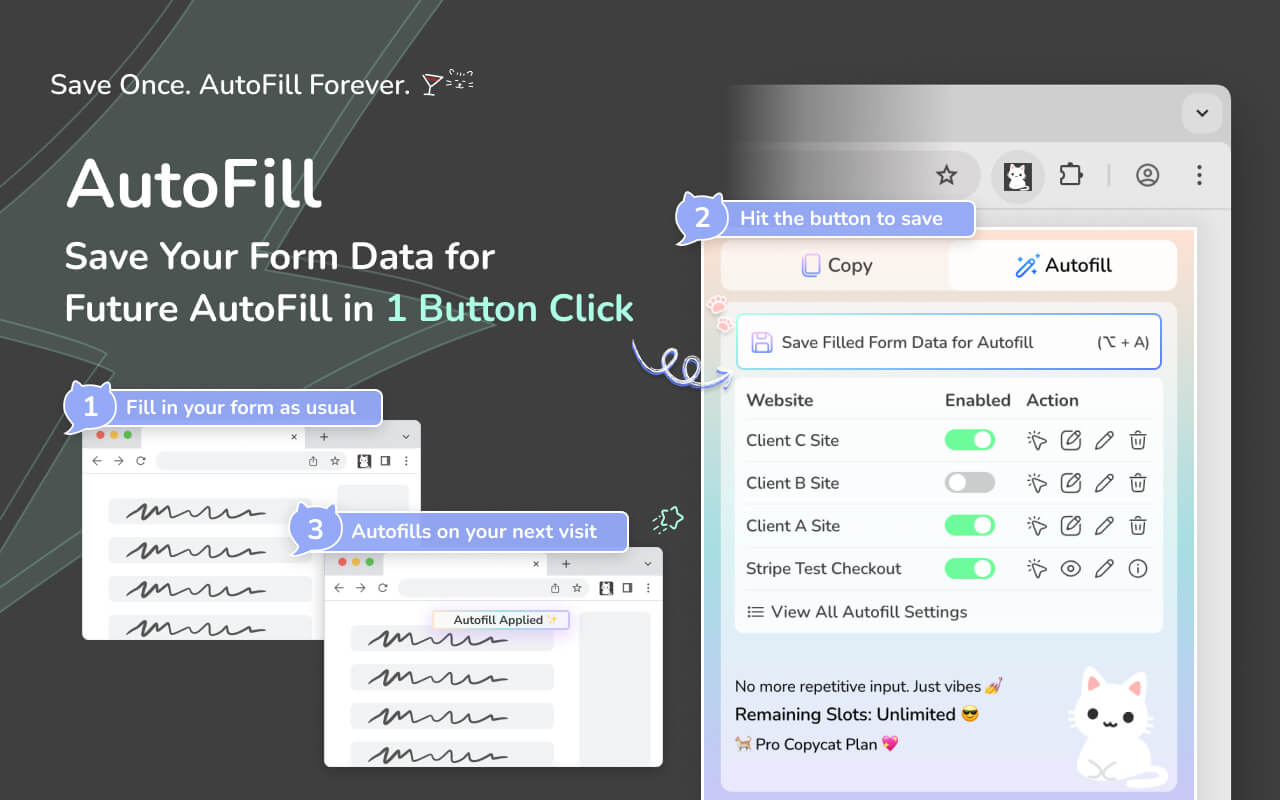
Oto, co potrafi:
-
✅ Zapisywanie i ponowne używanie zestawów formularzy
- Po ręcznym wypełnieniu formularza możesz zapisać wszystkie dane z formularza jako ustawienie wstępne automatycznego wypełniania — i od razu użyć go ponownie podczas następnej wizyty na tej samej stronie.
-
✅ Automatyczne wypełnianie po załadowaniu strony
- Formularze wypełniają się natychmiast po załadowaniu strony, zgodnie z Twoimi zapisanymi ustawieniami — nie musisz klikać pole po polu.
-
✅ Wyzwalaj natychmiastowe wypełnianie formularzy na bieżącej stronie z zapisanym ustawieniem automatycznego wypełniania
- Użyj przycisku „Apply Autofill” (ikona strzałki) w oknie podręcznym rozszerzenia, aby wypełnić formularze na bieżącej stronie wybranymi zapisanymi ustawieniami formularza.
-
✅ Skróty klawiaturowe i sterowanie interfejsem użytkownika
- Ustawienia automatycznego wypełniania formularzy można zapisywać, uruchamiając skróty klawiszowe lub przycisk podręczny. Można również łatwo włączać i wyłączać automatyczne wypełnianie dla każdego ustawienia.
-
✅ Działa z adresami URL testowymi Stripe
- Funkcja automatycznego wypełniania obsługuje nawet Stripe sprawdź strony testowe od razu po wyjęciu z pudełka w sekcji Stripe adresy URL trybu testowego dla programistów i testerów
-
✅ Wiele zapisanych zestawów autouzupełniania (Pro)
- Dzięki wersji Pro możesz przełączać się między różne zapisane zestawy formularzy działa bezproblemowo — idealny do testowania, QA lub różnych przepływów pracy w różnych środowiskach.
-
✅ Konfigurowalny czas automatycznego wypełniania (Pro)
- Niektóre formularze potrzebują czasu na załadowanie pól dynamicznych. Niestandardowe opóźnienie autouzupełniania zapewnia, że wartości zostaną zastosowane we właściwym momencie — szczególnie w wolne lub złożone strony.
Wszystko to pomaga wypełniać formularze w sposób bardziej inteligentny i niezawodny, niż gdybyś polegał wyłącznie na przeglądarce.
(Wideo: Zapisywanie formularza w celu natychmiastowego automatycznego wypełniania)
🧠 Rzeczywisty przepływ pracy kontra zgadywanie przeglądarki
Zamiast:
- opiera się na tradycyjnej logice przeglądarki
- modli się Chrome rozpoznaje twoje pola
…otrzymujesz:
- precyzyjna kontrola nad tym, co jest wypełniane
- zapisane ustawienia wstępne do zadań powtarzalnych
- szybkość i dokładność między sesjami
Oznacza to mniej frustracji i większą produktywność.
👥 Dla kogo to jest najważniejsze
Chrome Problemy z automatycznym wypełnianiem pojawiają się najczęściej w przypadku:
- Zespoły operacyjne lub administracyjne korzystające z wewnętrznych pulpitów nawigacyjnych
- Programiści i testerzy QA weryfikujący formularze
- Rekruterzy wprowadzają podobne dane w różnych portalach
- Zespoły ds. marketingu cyfrowego przesyłające formularze kampanii, generowania leadów i działań informacyjnych
- Zespoły finansowe wprowadzają dane dotyczące wydatków, faktur i zamówień
- Każdy, kto wypełnia formularze wiele razy w tygodniu
Jeśli autouzupełnianie wciąż Cię spowalnia, nawet na stronach, na których powinno działać, warto wypróbować narzędzie do powtarzalnej pracy z formularzami.
🏁 Podsumowanie
Funkcja automatycznego uzupełniania w przeglądarce nie jest „zepsuta” — po prostu nie jest stworzona do współczesnych procesów pracy. Gdy formularze są dynamiczne, dostosowywane lub powtarzalne, poleganie na domysłach funkcji przeglądarki przestaje działać.
Gdy samodzielnie określasz, jakie dane mają zostać wpisane automatycznie, szybciej uzyskujesz przewidywalne rezultaty.
Wypróbuj MultiField CopyCat i sprawdź, czy to rozszerzenie odpowiada Twoim potrzebom przy wypełnianiu formularzy.


