
Chrome Autofill werkt niet? Dit werkt beter
Gepubliceerd op 20 januari 2026 - 5 min leestijd

Werkt automatisch invullen in Chrome niet op moderne webformulieren? Lees waarom dat gebeurt en hoe je complexe of terugkerende formulieren betrouwbaarder invult.
😤 De frustratie: Wanneer de automatische invulling van Chrome gewoon niet werkt
Chrome Autofill is bedoeld om het invullen van webformulieren te vereenvoudigen.
Maar als je hier bent, heb je waarschijnlijk een (of meer) van de volgende dingen meegemaakt:
- Automatisch invullen wordt helemaal niet geactiveerd.
- Slechts enkele velden worden ingevuld
- Onjuiste gegevens komen in de verkeerde velden terecht.
- Automatisch invullen werkt op de ene site wel, maar op de andere niet.
Bij lange of terugkerende formulieren is dat frustrerend, vooral als je de gegevens al hebt opgeslagen.
Dus waarom mislukt de automatische invulling van Chrome zo vaak?
🔍 Waarom de automatische invulling van Chrome niet werkt in moderne webformulieren
De ingebouwde functie van Chrome is ontworpen voor eenvoudige, statische velden zoals naam, e-mailadres en adres. Moderne websites gebruiken vaak dynamische velden, aangepaste componenten en ongebruikelijke veldnamen. Daardoor herkent de browser de velden niet altijd.
Het probleem is dat:
- De invoer wordt dynamisch of na het laden van de pagina geladen.
- Veldlabels of -namen zijn ongebruikelijk
- De structuur komt niet overeen met bekende automatische aanvulpatronen of volgt niet de standaard codeerconventies.
- U moet niet-persoonlijke of repetitieve gegevens invullen die Chrome niet bijhoudt.
Kortom, de standaardfunctie van de browser is niet altijd geschikt voor complexe en terugkerende formuliertaken.
🤔 "Oplossingen" die zelden helpen
Je hebt misschien het volgende geprobeerd:
- pagina vernieuwen
- browsercache wissen
- andere extensies uitschakelen
- handmatig automatisch invullen activeren
Soms helpen deze tips, maar vaak ook niet. De automatische invulfunctie van de browser is simpelweg niet ontworpen om elke formuliersituatie aan te kunnen.
⚡ Een betrouwbaardere manier dan automatisch invullen in de browser
In plaats van de browser te laten raden waar gegevens horen, kun je een tool gebruiken waarmee je zelf bepaalt welke velden worden ingevuld.
Kies een hulpmiddel waarmee je:
- specifieke velden en waarden kunt opslaan;
- ingevulde formulieren kunt bewaren;
- formulieren automatisch kunt invullen zodra de pagina wordt geladen;
- dezelfde gegevens telkens opnieuw kunt gebruiken.
Daarom is het gebruik van een speciale browserextensie zoals MultiField CopyCat vaak een betere aanpak. Hiermee hebt u volledige controle over hoe formulieren worden gekopieerd, geplakt en automatisch ingevuld op elke website. Het werkt zelfs bij formulieren waar de traditionele automatische invulling van de browser faalt.
🧩 Autofill-functie van MultiField CopyCat
MultiField CopyCat kan meer dan kopiëren en plakken: de functie voor automatisch invullen werkt ook bij formulieren die Chrome niet herkent.
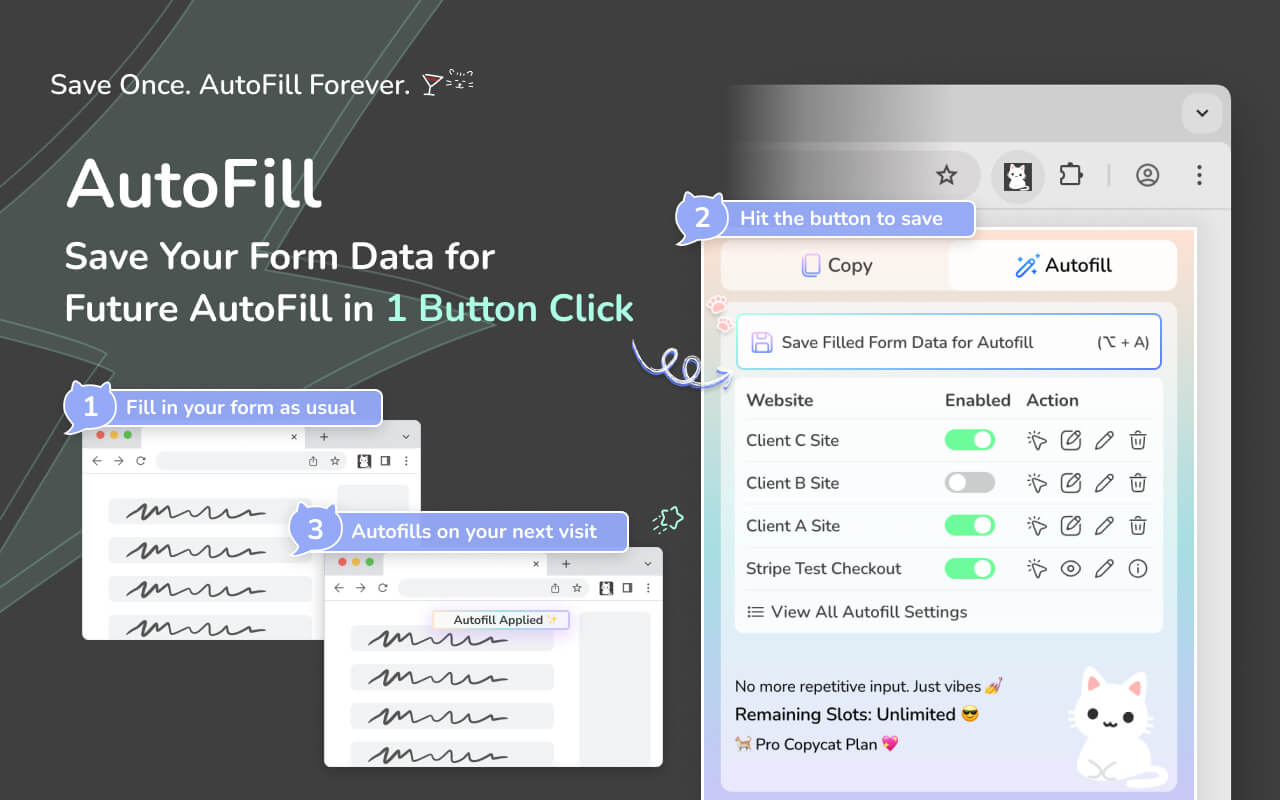
Dit is wat het kan:
-
✅ Formulierensets opslaan en hergebruiken
- Zodra u een formulier handmatig invult, kunt u alle gegevens van dat formulier opslaan als een voorinstelling voor automatisch invullen en deze direct opnieuw gebruiken bij uw volgende bezoek aan dezelfde site.
-
✅ Automatisch invullen bij het laden van de pagina
- Formulieren worden direct ingevuld zodra de pagina laadt, met behulp van uw opgeslagen instellingen — u hoeft niet veld voor veld aan te klikken.
-
✅ Vul het formulier op de huidige pagina direct in
- Klik op 'Apply Autofill' (het pijlpictogram) in het venster van de extensie om de gekozen opgeslagen instellingen toe te passen.
-
✅ Toetsenbord sneltoetsen en UI-bedieningselementen
- Acties voor het opslaan van de instellingen voor automatisch invullen van formulieren kunnen worden geactiveerd via sneltoetsen of de pop-upknop, en u kunt automatisch invullen eenvoudig per instelling in- of uitschakelen.
-
✅ Werkt met Stripe-test-URL's
- Automatisch invullen werkt ook op testpagina's van Stripe Checkout in de testmodus, voor ontwikkelaars en testers.
-
✅ Meerdere opgeslagen autofill-sets (Pro)
- Met Pro kun je moeiteloos schakelen tussen verschillende opgeslagen formuliersets — perfect voor testen, QA, of verschillende workflows in verschillende omgevingen.
-
✅ Aanpasbare automatische invultijd (Pro)
- Sommige formulieren laden dynamische velden pas later. Met een instelbare vertraging worden de gegevens op het juiste moment ingevuld, ook op langzame of complexe pagina's.
Dit alles helpt je om formulieren slimmer en betrouwbaarder in te vullen dan wanneer je alleen op de browser vertrouwt.
(Video: Formulier opslaan voor direct automatisch invullen)
🧠 Werkelijke workflow versus giswerk van de browser
In plaats van:
- vertrouwen op de standaardlogica van de browser
- hopen dat Chrome je velden herkent
…u krijgt:
- nauwkeurige besturing over wat er wordt ingevuld
- opgeslagen presets voor herhaalde taken
- snelheid en nauwkeurigheid over sessies heen
Dit betekent minder frustratie en meer productiviteit.
👥 Voor wie is dit het belangrijkst?
Problemen met automatisch invullen in Chrome komen vooral voor bij:
- Operationele of beheerteams die interne dashboards gebruiken
- Ontwikkelaars en QA-testers die formulieren controleren
- Recruiters voeren vergelijkbare gegevens in via verschillende portals.
- Digitale marketingteams die formulieren indienen voor campagnes, leadgeneratie en outreach.
- Financiële teams voeren gegevens in over uitgaven, facturen en inkoop
- Iedereen die meerdere keren per week formulieren invult
Als automatisch invullen je werk blijft vertragen, ook op sites waar het zou moeten werken, kan een tool voor terugkerende formuliertaken uitkomst bieden.
🏁 Tot slot
De invulfunctie van de browser is niet kapot; ze is alleen niet voor elke moderne werkwijze ontworpen. Bij dynamische of terugkerende formulieren werkt een tool met meer controle vaak beter.
Met een werkwijze waarin je zelf bepaalt wat automatisch wordt ingevuld, krijg je sneller een voorspelbaar resultaat.
Probeer MultiField CopyCat en ontdek of deze extensie bij jouw formulierwerk past.


