
Formuliervelden tussen pagina's kopiëren met een Chrome-extensie
Gepubliceerd op 14 oktober 2025 - 4 min leestijd
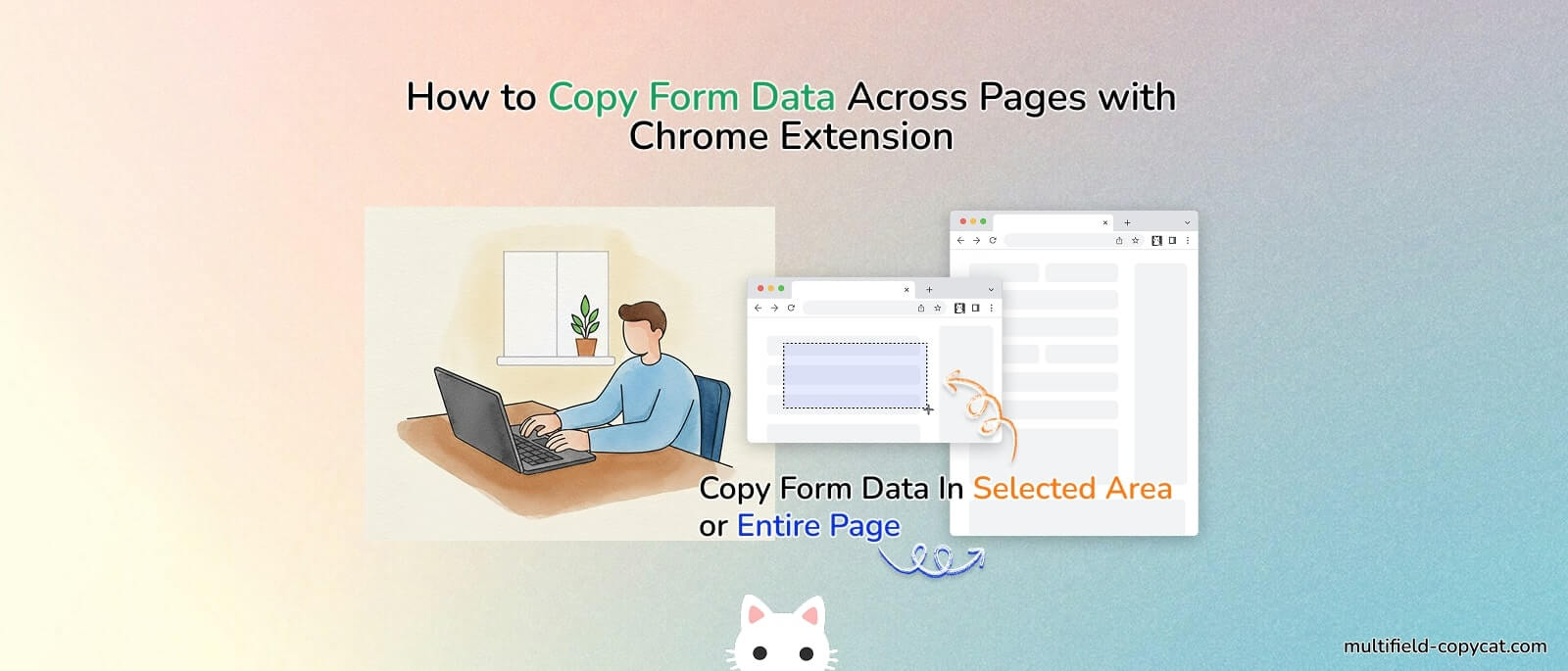
Bent u het zat om steeds dezelfde formuliergegevens opnieuw in te typen?
Of u nu meerdere sollicitatieformulieren invult, webformulieren test of gegevens tussen pagina's verplaatst, handmatig kopiëren en plakken of veld voor veld gegevens intypen kan veel tijd kosten.
Daar helpt MultiField CopyCat bij. Met deze Chrome-extensie kun je meerdere formuliervelden tegelijk kopiëren en plakken. In deze handleiding lees je hoe je geselecteerde velden of alle formuliergegevens van de ene naar de andere pagina overzet.
😫 Waarom het handmatig kopiëren van formuliervelden zo lastig is
Als je ooit een lang online formulier hebt ingevuld, weet je hoe vervelend het kan zijn om dezelfde gegevens opnieuw in te voeren op een andere pagina — naam, e-mailadres, adres, portfolio- of productlinks, en meer.

Velden één voor één kopiëren heeft een aantal nadelen:
- 🕒 Tijdrovend: U moet op elk veld klikken en de waarden één voor één kopiëren.
- ⚠️ Foutgevoelig: Het is makkelijk om velden over te slaan of gegevens op de verkeerde plek te plakken.
- 🔄 Herhalend: Het dagelijks invullen van soortgelijke formulieren (bijv. vacatureportalen, CRM-tools) zorgt voor onnodige wrijving .
Zou het niet makkelijker zijn als je dat kon?Kopieer alle formuliervelden met één muisklik. en plak het allemaal tegelijk ergens anders?

Dat is precies wat MultiField CopyCat doet.
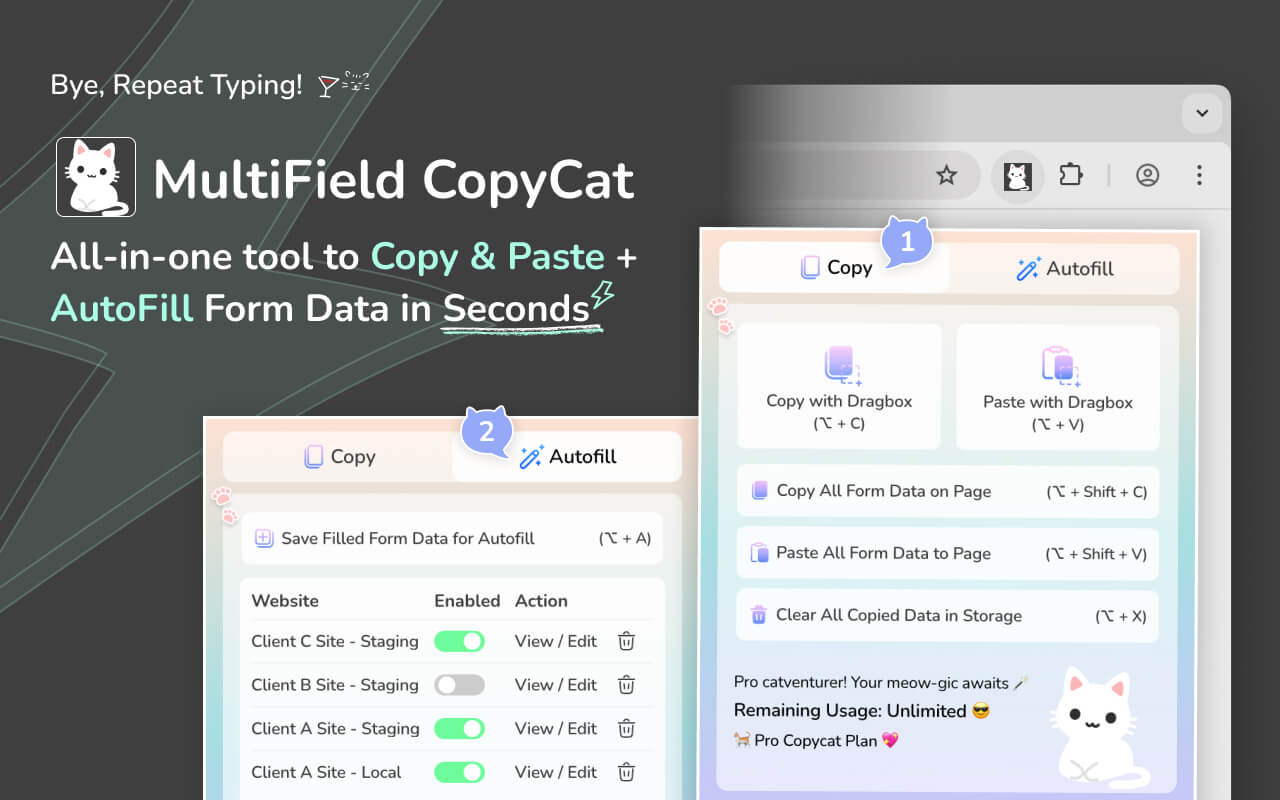
🐱 Maak kennis met MultiField CopyCat — Uw formulierkopieerassistent
MultiField CopyCat is een eenvoudige maar krachtige uitbreiding voor Chrome waarmee u het volgende kunt doen:
- 🧩 Kopieer alle zichtbare formuliervelden of de gewenste velden.(tekst, keuzelijsten, selectievakjes, enz.) van elke webpagina.
- 📋 Plak ze direct Voer
in formuliervelden op een andere pagina in. - 🌐 Werkt op tabbladen, pagina's en zelfs ingesloten formulieren.(zoals Google Forms of iframes).
- 🔒 Privacy voorop: Alle gegevens blijven in uw browser — er wordt niets online geüpload.
Kortom, het is de gemakkelijkste manier om bulk kopiëren en plakken van formuliergegevens tussen pagina's.
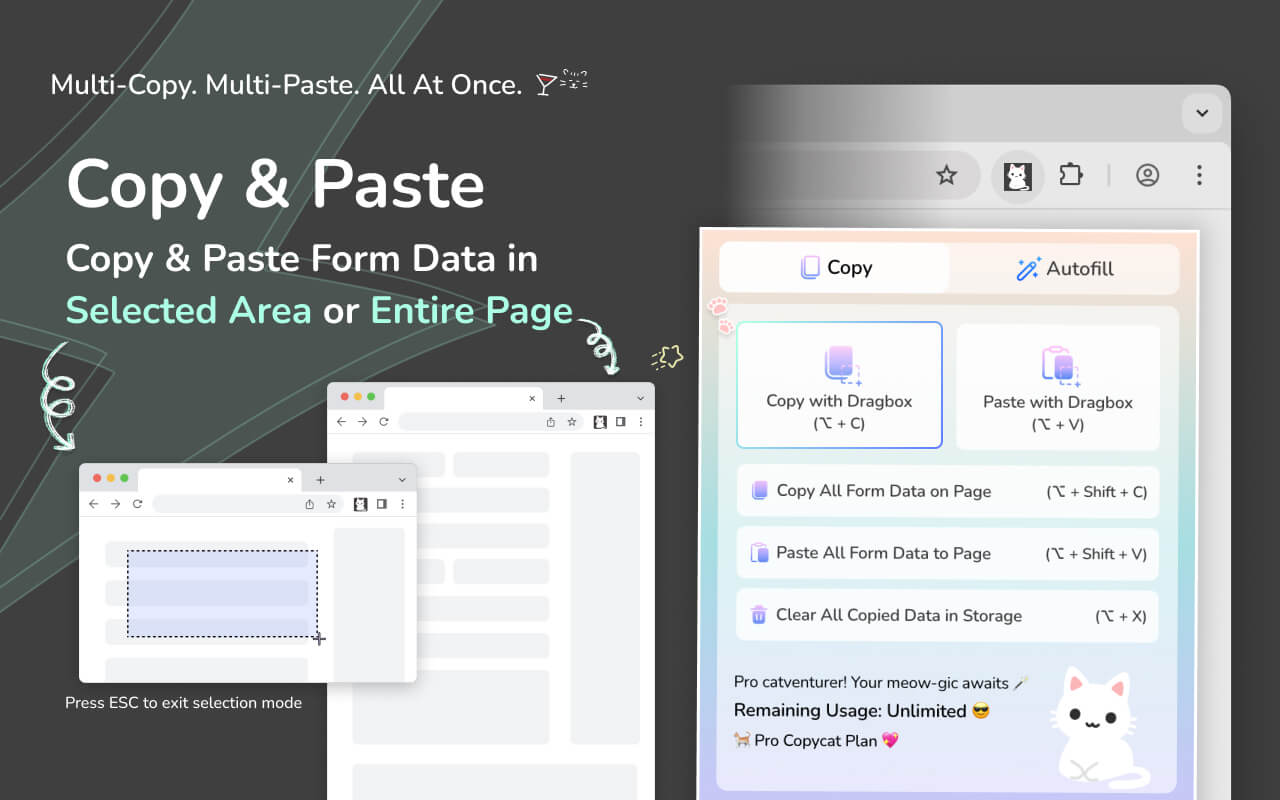
🪄 Hoe het werkt (stap voor stap)
- Installeren MultiField CopyCat van deChrome Web Store.
- Klik op de MultiField CopyCat-pictogram in uw werkbalk.
- Om te kopiëren en plakken meerdere formuliervelden over meerdere pagina's:
- 📄 Klik op “Copy with Dragbox”— sleep om de velden te selecteren die u wilt kopiëren.
- 📋 Klik op “Paste with Dragbox”— plak de gegevens in het door u geselecteerde gebied.
(Meerdere formuliervelden kopiëren en plakken met Dragbox)
- Om alle formuliervelden tussen pagina's te kopiëren en plakken:
- 📄 Klik op “Copy All Form Data on Page”— kopieer alle velden direct.
- 📋 Klik op “Paste All Form Data to Page”— alles in één keer automatisch invullen.
(Alle formuliergegevens kopiëren en plakken tussen pagina's)
- Om Smart Match tussen pagina's in te schakelen:
- 🐱 Klikken “Enable Smart Match”— sta MultiField CopyCat toe om automatisch velden te proberen te matchen, zelfs wanneer de veldvolgorde of veldlabels op verschillende pagina's enigszins verschillen.
- 📄 Klik op “Copy with Dragbox”— sleep om de velden te selecteren die u wilt kopiëren naar uw gewenste website.
- 📋 Klik op “Paste with Dragbox”— sleep de gekopieerde gegevens om ze in het gewenste formuliergebied op een andere website te plakken.
(Enable Smart Match om formuliergegevens te kopiëren en plakken tussen pagina's)
Binnen enkele seconden worden alle doelvelden gevuld met de gewenste gegevens. Je kunt zelfs sneltoetsen gebruiken om dit nog sneller te doen ⚡
📖 Lees meer in onze snelle handleidingOnboardinghandleiding.
✨ Wanneer gebruik je MultiField CopyCat?
- 💬 Formuliertesten of QA werk waarbij herhaaldelijk formulierinvoer vereist is
- 📁 Formuliergegevens migreren tussen websites
- 🛍️ Testen van een afrekenformulier voor e-commerce
- 🧾 Sollicitatieformulieren of contactformulieren op meerdere websites
- 🧪 Demo-gegevens invullen voor prototypes of klantvoorbeelden
In principe kan MultiField CopyCat helpen bij het herhaaldelijk invullen van een webformulier.
🐐 Waarom MultiField CopyCat?
- ✅ Snel: Kopieer in enkele seconden een groot aantal velden.
- ✅ Nauwkeurig: Plak de gegevens in de formuliervelden in de volgorde waarin de gegevens zijn gekopieerd.
- ✅ Beveiligd: Geen cloudopslag — alles draait lokaal.
- ✅ Flexibele abonnementen:() kunnen tot 10 keer per week kopiëren en plakken (gebruik wordt alleen afgeschreven bij succesvol plakken); Pro-gebruikers hebben onbeperkt gebruik.
🎉 Begin vandaag nog met tijd besparen
⏸️ Verspil geen minuten meer aan vervelend overtypen.
met MultiField CopyCat, je kunt het in één keer kopiëren en plakken. Ga verder en geniet van het leven 🏖️🍷


