
Google Forms automatisch invullen met een Chrome-extensie
Gepubliceerd op 5 maart 2026 - 3 min leestijd
Steeds opnieuw Google Forms invullen kost tijd, zeker als je formulieren test, meerdere reacties verstuurt of telkens dezelfde gegevens invoert.
In deze handleiding lees je hoe je Google Forms automatisch invult met de Chrome-extensie MultiField CopyCat. Zo bespaar je tijd bij het testen van formulieren en het invoeren van terugkerende gegevens.
🐱 MultiField CopyCat installeren en vastzetten
- Open de pagina van MultiField CopyCat in de Chrome Web Store.
- Klik op 'Add to Chrome' om MultiField CopyCat te installeren.
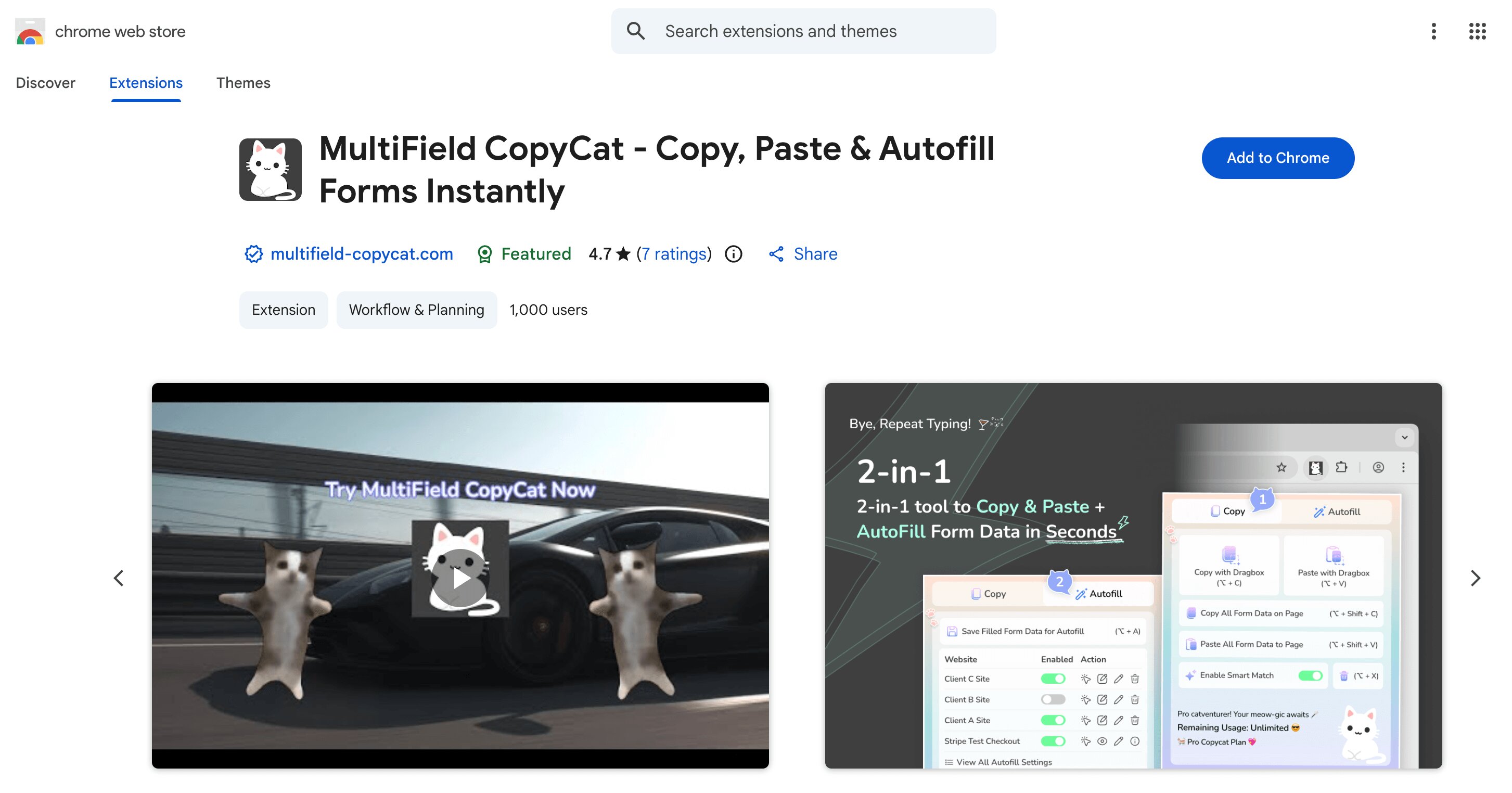
- Zet MultiField CopyCat vast op de werkbalk van de browser, zodat je de extensie snel kunt openen.
🖊️ Vul Google Forms zoals gebruikelijk in.
Vul in Google Forms de gegevens in die je wilt bewaren.
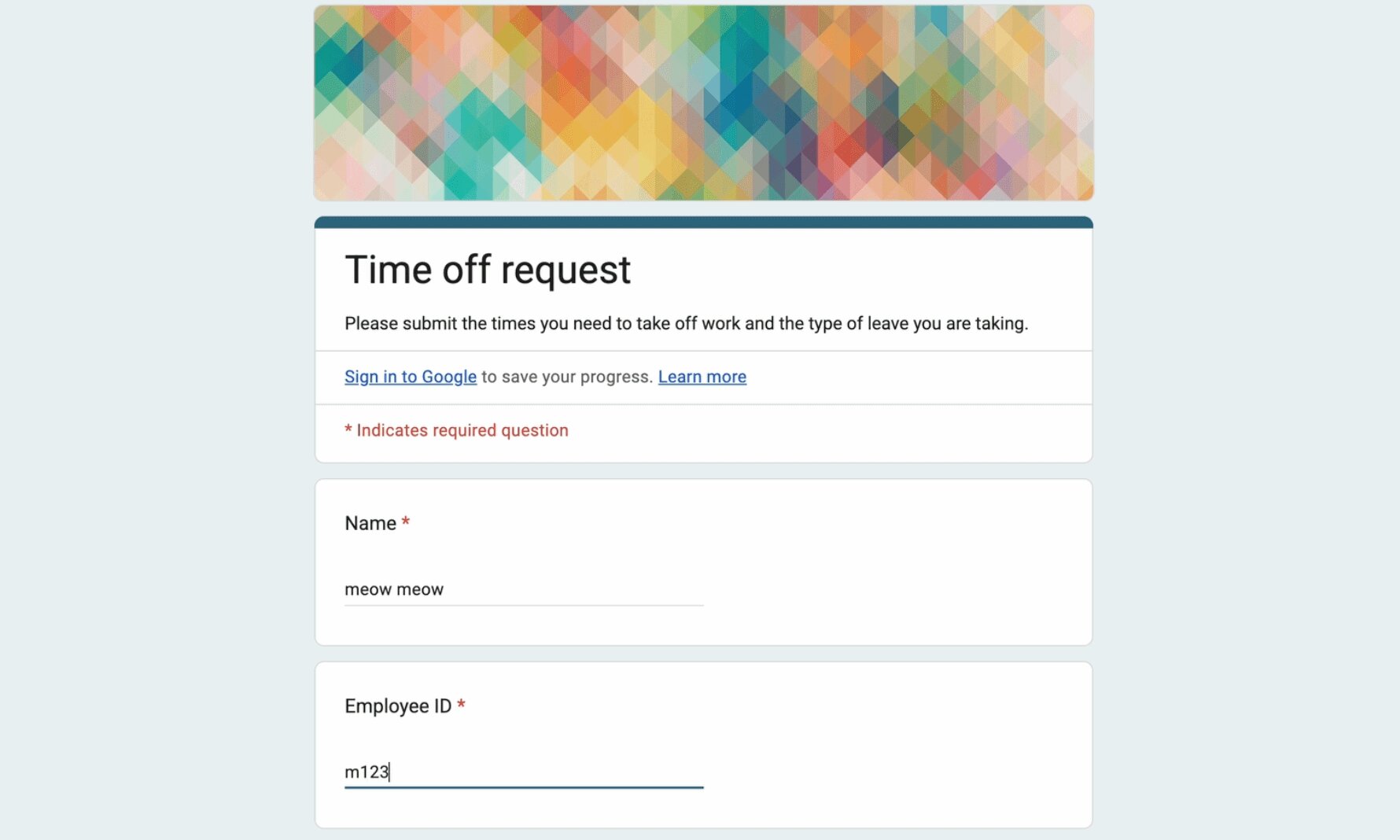
💾 Bewaar ingevulde Google Forms-gegevens
- Klik op het extensie-pictogram in de browserwerkbalk om het pop-upvenster van de extensie te openen.
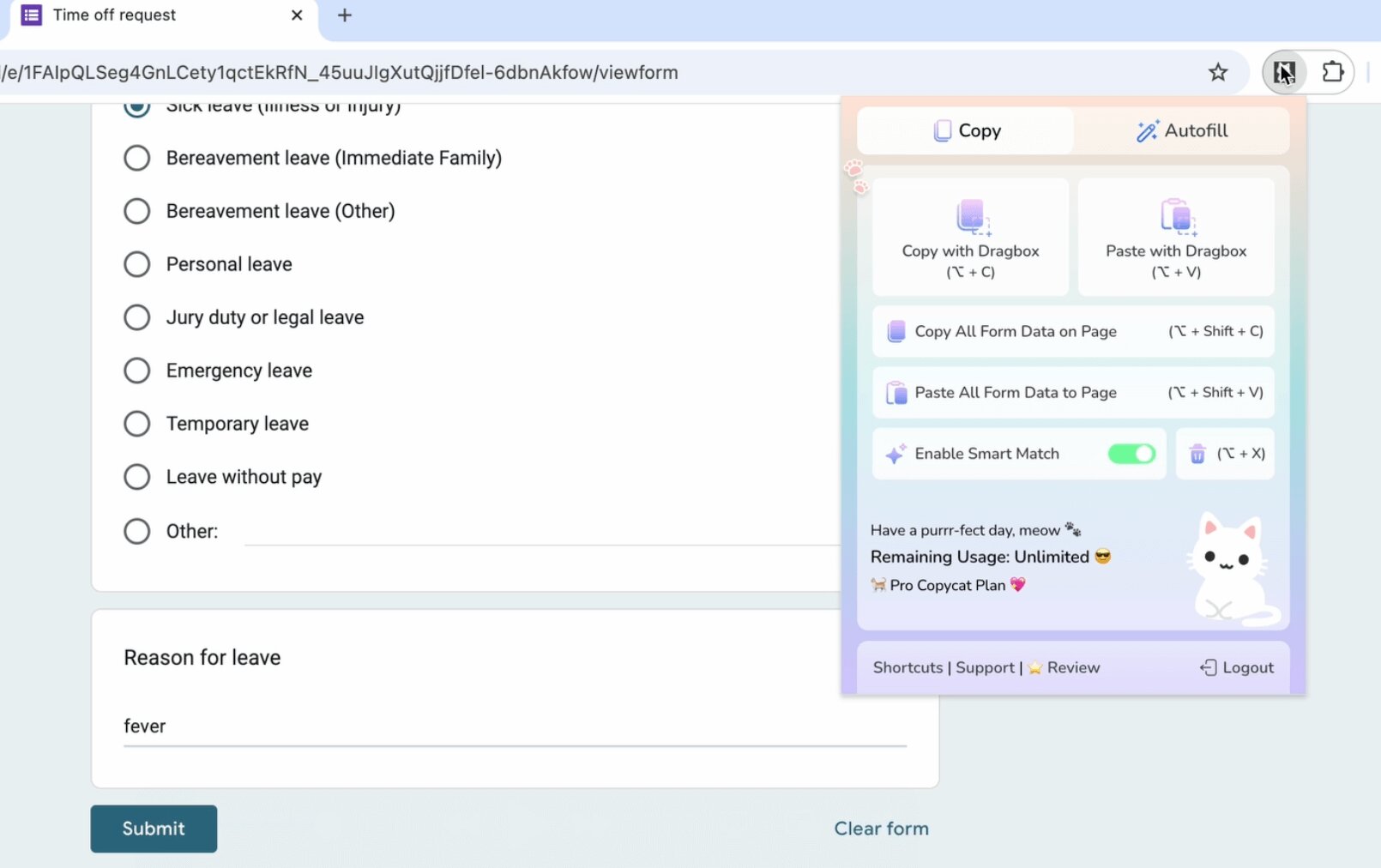
- Klik bovenaan op 'Autofill' om het tabblad 'Autofill' te openen.
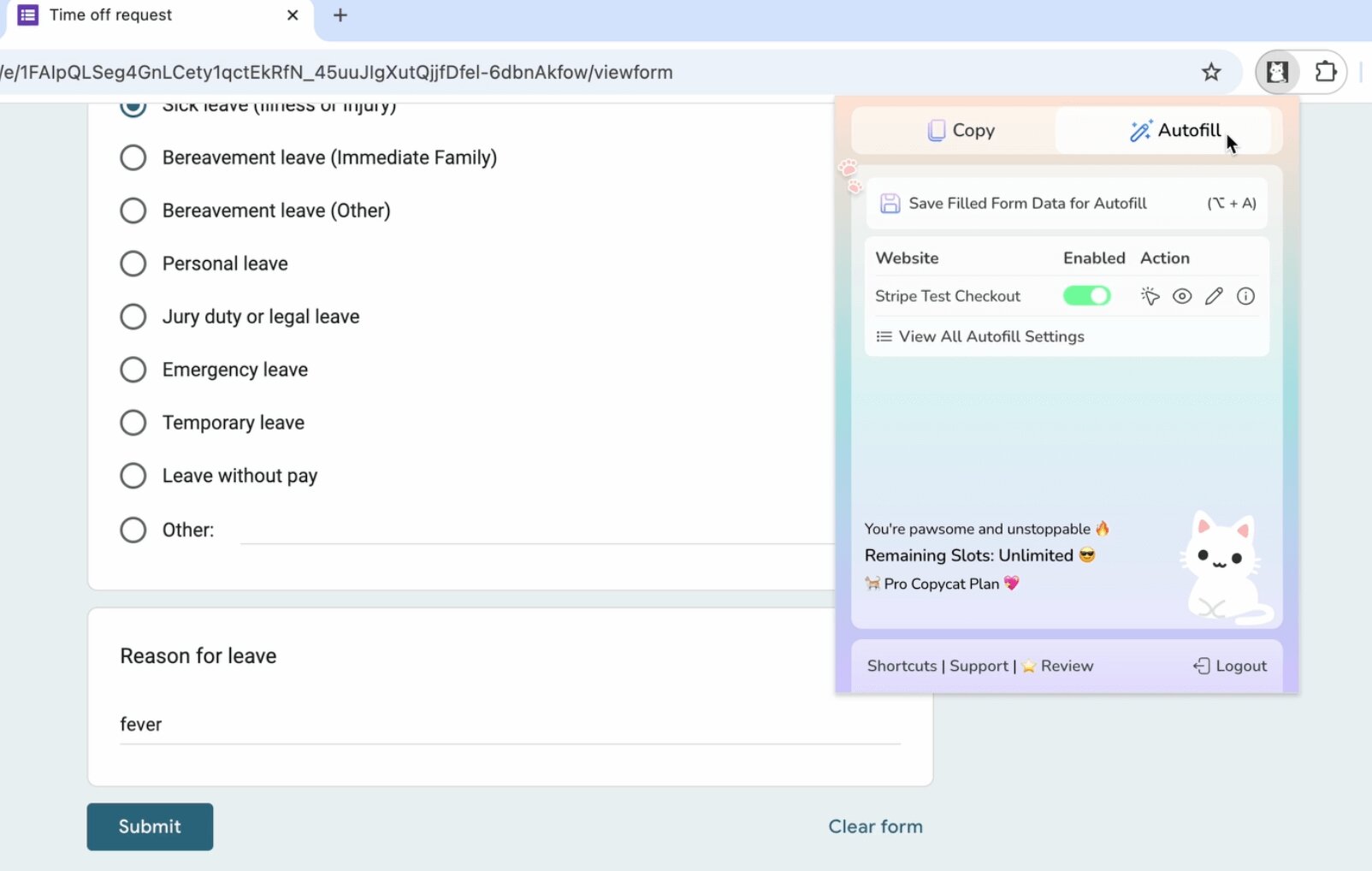
- Klik op de knop 'Save Filled Form Data for Autofill'
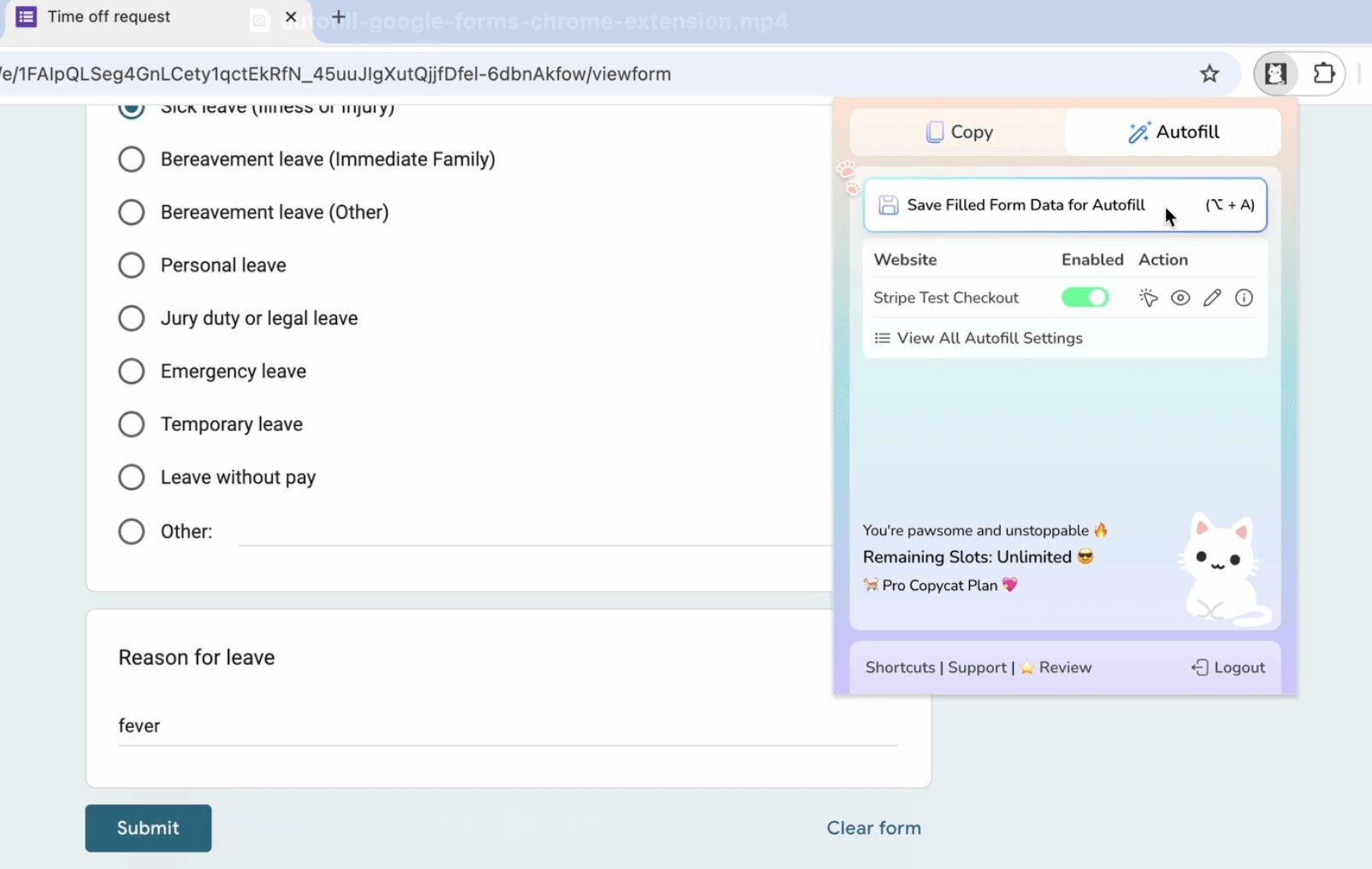
🪄 Automatisch invullen Google Forms bij het laden van de pagina
Nu wordt het Google-formulier direct automatisch ingevuld zodra de pagina geladen is.
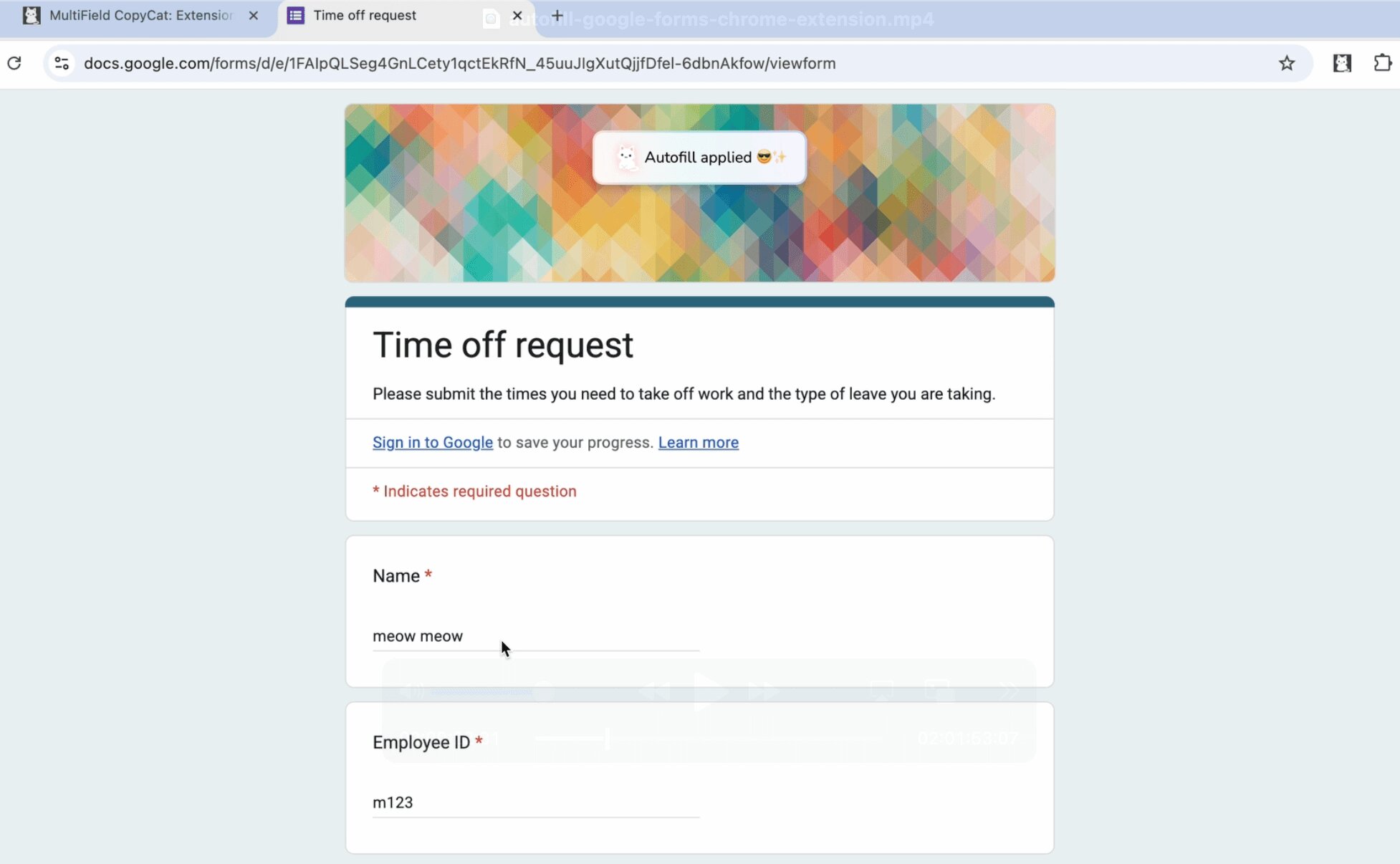
Je kunt ook de automatische invulling bij het laden van de pagina in- of uitschakelen, opgeslagen formulierwaarden bijwerken/verwijderen en de automatische invulling handmatig activeren wanneer nodig. Dit wordt gedemonstreerd in de YouTube-video hieronder 👇🏻
📷 YouTube-tutorial/demonstratievideo
Bekijk deze YouTube-video en zie hoe MultiField CopyCat Google Forms direct automatisch invult, plus andere tips en trucs voor het gebruik van MultiField CopyCat voor het automatisch invullen van formulieren ✨
(Automatisch invullen Google Forms Direct met MultiField CopyCat)
Klaar om te stoppen met herhaaldelijk typen? Installeer MultiField CopyCat en automatiseer uw Google Forms-workflow vandaag nog:
👉🏻 Installeer MultiField CopyCat nu
Lees meer over het gebruik van andere kernfuncties van de MultiField CopyCat:


