
Chrome Autofill이 작동하지 않나요? 더 나은 방법
게시일: 2026년 1월 20일 - 4분 읽기

Chrome 최신 웹 양식에서 자동 완성 기능이 작동하지 않나요? 오류의 원인을 파악하고 반복적이고 복잡한 양식에 더욱 안정적인 자동 완성 워크플로를 구축하는 방법을 알아보세요.
😤 답답함: Chrome 자동 완성 기능이 작동하지 않을 때
Chrome 자동 완성 기능은 웹 양식 작성을 쉽게 하기 위한 것입니다.
이 글을 찾으셨다면 아마 다음과 같은 문제를 겪으셨을 겁니다.
- 자동 입력이 아예 실행되지 않습니다.
- 일부 필드만 채워집니다.
- 데이터가 잘못된 필드에 입력됩니다.
- 어떤 사이트에서는 되지만 다른 사이트에서는 작동하지 않습니다.
긴 양식이나 반복해서 입력해야 하는 양식에서는 이런 문제가 특히 답답합니다. 이미 저장한 데이터가 있다면 더 그렇습니다.
그렇다면 Chrome 자동 완성 기능이 왜 이렇게 자주 실패하는 걸까요?
🔍 최신 웹 양식에서 Chrome 자동 입력이 잘 안 되는 이유
Chrome의 내장 자동 입력 기능은 이름, 이메일, 주소 같은 단순하고 고정된 필드를 주로 대상으로 합니다. 최신 웹 앱의 동적 필드나 사용자 지정 요소에는 잘 맞지 않을 수 있습니다.
다음과 같은 이유로 제대로 작동하지 않을 수 있습니다.
- 입력 필드가 동적으로 생성되거나 페이지 로드 후에 나타납니다.
- 필드 레이블 또는 이름이 일반적이지 않습니다.
- 구조가 알려진 자동 완성 패턴과 일치하지 않거나 표준 코딩 규칙을 따르지 않습니다.
- Chrome에서 추적하지 않는 비개인적 또는 반복적인 데이터를 입력해야 합니다.
요컨대 브라우저 기본 기능만으로는 오늘날의 복잡하고 반복적인 양식 작성 과정을 모두 처리하기 어렵습니다.
🤔 거의 도움이 되지 않는 "해결책"
다음을 시도해 보셨을 수 있습니다:
- 페이지 새로고침
- 브라우저 캐시 삭제
- 다른 확장 기능 비활성화
- 수동으로 자동 채우기 실행
때로는 도움이 되지만, 그렇지 않은 경우가 더 많습니다. 브라우저 자동 완성 기능은 모든 양식 작성 상황을 처리하도록 설계된 것이 아닙니다.
⚡ 브라우저 자동 입력보다 확실한 방법
브라우저의 추측에 맡기기보다 입력할 내용과 방식을 직접 정할 수 있는 도구를 사용해 보세요.
다음 기능을 갖춘 도구가 도움이 됩니다.
- 필요한 필드와 값을 정확히 저장
- 입력한 양식 데이터를 저장
- 페이지가 로드될 때 자동으로 양식 입력
- 저장한 데이터를 필요할 때마다 재사용
바로 이런 이유로 MultiField CopyCat와 같은 전용 브라우저 확장 프로그램을 사용하는 것이 더 나은 경우가 많습니다. 이 확장 프로그램을 사용하면 어떤 웹사이트에서든 양식을 복사, 붙여넣기, 자동 완성하는 방식을 완벽하게 제어할 수 있습니다. 기존 브라우저 자동 완성 기능이 작동하지 않는 양식에서도 잘 작동합니다.
🧩 MultiField CopyCat의 자동 완성 기능
MultiField CopyCat은 복사와 붙여넣기뿐 아니라 자동 입력 기능도 제공합니다. Chrome의 내장 기능으로 채우기 어려운 양식에도 활용할 수 있습니다.
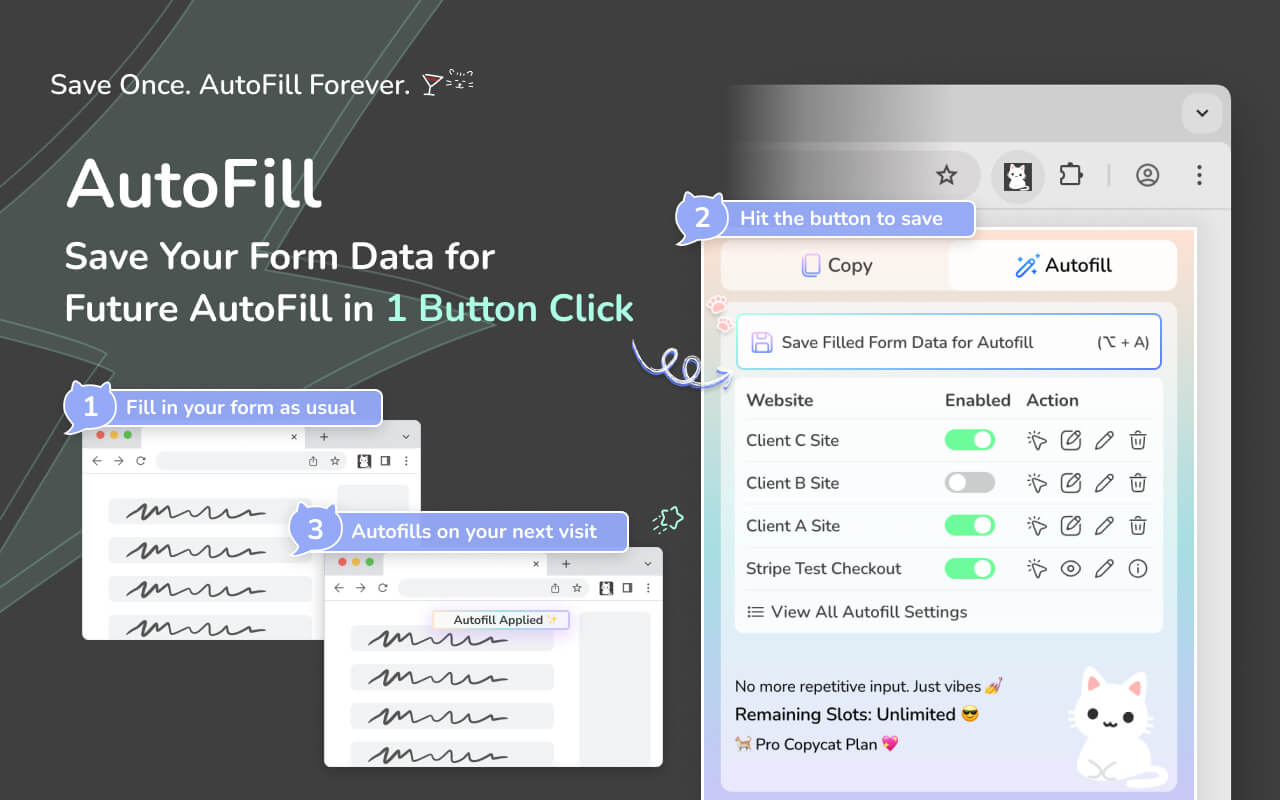
이 제품의 기능은 다음과 같습니다.
-
✅ 양식 세트를 저장하고 재사용하세요
- 양식을 수동으로 작성한 후에는 해당 양식의 전체 데이터를 자동 완성 사전 설정으로 저장하여 동일한 사이트를 다음에 방문할 때 즉시 다시 사용할 수 있습니다.
-
✅ 페이지 로드 시 자동 완성
- 양식은 저장된 설정에 따라 페이지 로드 시 즉시 채워집니다. 필드를 하나씩 클릭할 필요가 없습니다.
-
✅ 저장된 자동 채우기 설정으로 현재 페이지에서 즉시 양식 채우기 실행
- 확장 프로그램 팝업에서 'Apply Autofill' 버튼(화살표 아이콘)을 사용하여 현재 페이지의 양식을 선택한 저장된 양식 설정으로 채울 수 있습니다.
-
✅ 키보드 단축키 및 UI 컨트롤
- 자동 완성 양식 설정 저장 작업은 바로 가기 또는 팝업 버튼을 통해 실행할 수 있으며, 설정별로 자동 완성 기능을 쉽게 활성화/비활성화할 수 있습니다.
-
✅ Stripe 테스트 URL과 호환됩니다
- 개발자와 테스터를 위한 Stripe 테스트 모드의 결제 테스트 페이지도 지원합니다.
-
✅ 여러 개의 자동 채우기 세트 저장 (Pro 버전)
- Pro를 사용하면 전환할 수 있습니다.서로 다른 저장된 양식 세트는 테스트, QA 또는 다양한 환경에서의 다양한 워크플로에 완벽하게 적합합니다.
-
✅ 사용자 지정 가능한 자동 완성 타이밍 (프로)
- 일부 양식에서는 동적 필드를 로드하는 데 시간이 걸릴 수 있습니다. 사용자 지정 자동 채우기 지연을 통해 특히 다음과 같은 경우에 값이 적절한 시점에 적용되도록 할 수 있습니다.페이지가 느리거나 복잡합니다..
이 모든 기능은 브라우저에만 의존하는 것보다 더 효율적이고 안정적으로 양식을 작성할 수 있도록 도와줍니다.
(동영상: 양식을 저장하여 즉시 자동 채우기)
🧠 실제 워크플로 vs 브라우저 추측
대신:
- 브라우저의 기존 로직에 의존합니다.
- Chrome가 당신의 필드를 인식하도록 기도합니다.
…받으실 수 있는 것:
- 정밀 제어는 채워지는 것 위에 있습니다.
- 저장된 프리셋반복 작업용
- 속도 및 정확도세션 전반에 걸쳐
이는 좌절감을 줄이고 생산성을 높여줍니다.
👥 이런 분께 특히 유용합니다
Chrome 자동 완성 오류는 다음과 같은 경우에 가장 자주 발생합니다.
- 내부 대시보드를 사용하는 운영 또는 관리 팀
- 개발자와 QA 테스터가 양식을 검증하고 있습니다.
- 채용 담당자들이 여러 포털에 유사한 데이터를 입력하고 있습니다.
- 디지털 마케팅 팀이 캠페인, 리드 생성 및 아웃리치 양식을 제출합니다.
- 재무팀에서 경비, 송장 및 구매 데이터를 입력합니다.
- 일주일에 여러 번 서류를 작성하는 사람
자동 완성 기능 때문에 작업 속도가 계속 느려진다면 — 심지어 익숙한 사이트에서도 마찬가지입니다는 알고 있습니다와 같이 브라우저에 입력해야 하는 경우, 반복적인 작업 흐름에 맞춰 자동 완성 기능이 내장된 도구를 사용하는 것이 실질적인 해결책이 될 수 있습니다.
🏁 마무리
브라우저 자동 완성 기능은 "고장난" 것이 아니라, 오늘날의 최신 워크플로에 맞게 설계되지 않았을 뿐입니다. 양식이 동적이거나, 사용자 정의되거나, 반복적인 경우 브라우저 기능에 의존하여 추측하는 방식은 더 이상 효과적이지 않습니다.
무엇을 자동으로 입력할지 직접 정할 수 있다면 더 빠르고 예측 가능한 결과를 얻을 수 있습니다.
MultiField CopyCat을 사용해 보고 자신의 양식 작성 작업에 맞는지 확인해 보세요.


