
Chrome 확장 프로그램으로 Google Forms를 자동 입력하는 방법
게시일: 2026년 3월 5일 - 2분 읽기
Google Forms 양식을 수동으로 반복해서 작성하는 것은 특히 양식을 테스트하거나, 응답을 제출하거나, 유사한 데이터를 반복적으로 입력할 때 시간이 많이 걸리고 번거로울 수 있습니다.
이 가이드에서는 Chrome 확장 프로그램인 MultiField CopyCat으로 Google Forms를 자동 입력하는 방법을 단계별로 안내합니다. 양식을 테스트하거나 여러 응답을 제출할 때 반복 입력을 줄일 수 있습니다.
🐱 MultiField CopyCat 설치 및 고정
- Chrome Web Store의 MultiField CopyCat 페이지를 엽니다.
- 'Add to Chrome' 버튼을 클릭하여 MultiField CopyCat을 설치하세요.
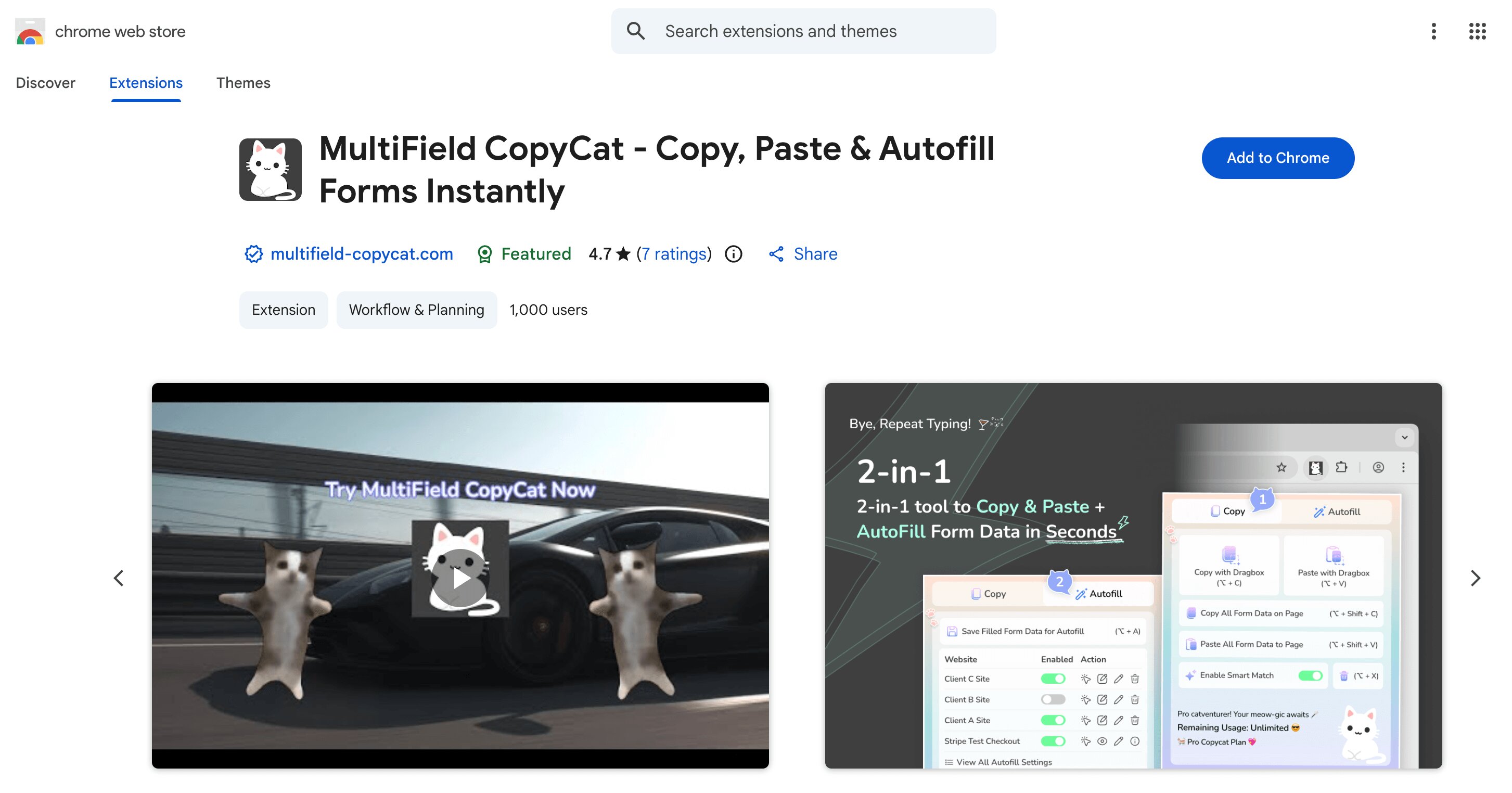
- MultiField CopyCat을 브라우저 도구 모음에 고정해 편리하게 사용하세요.
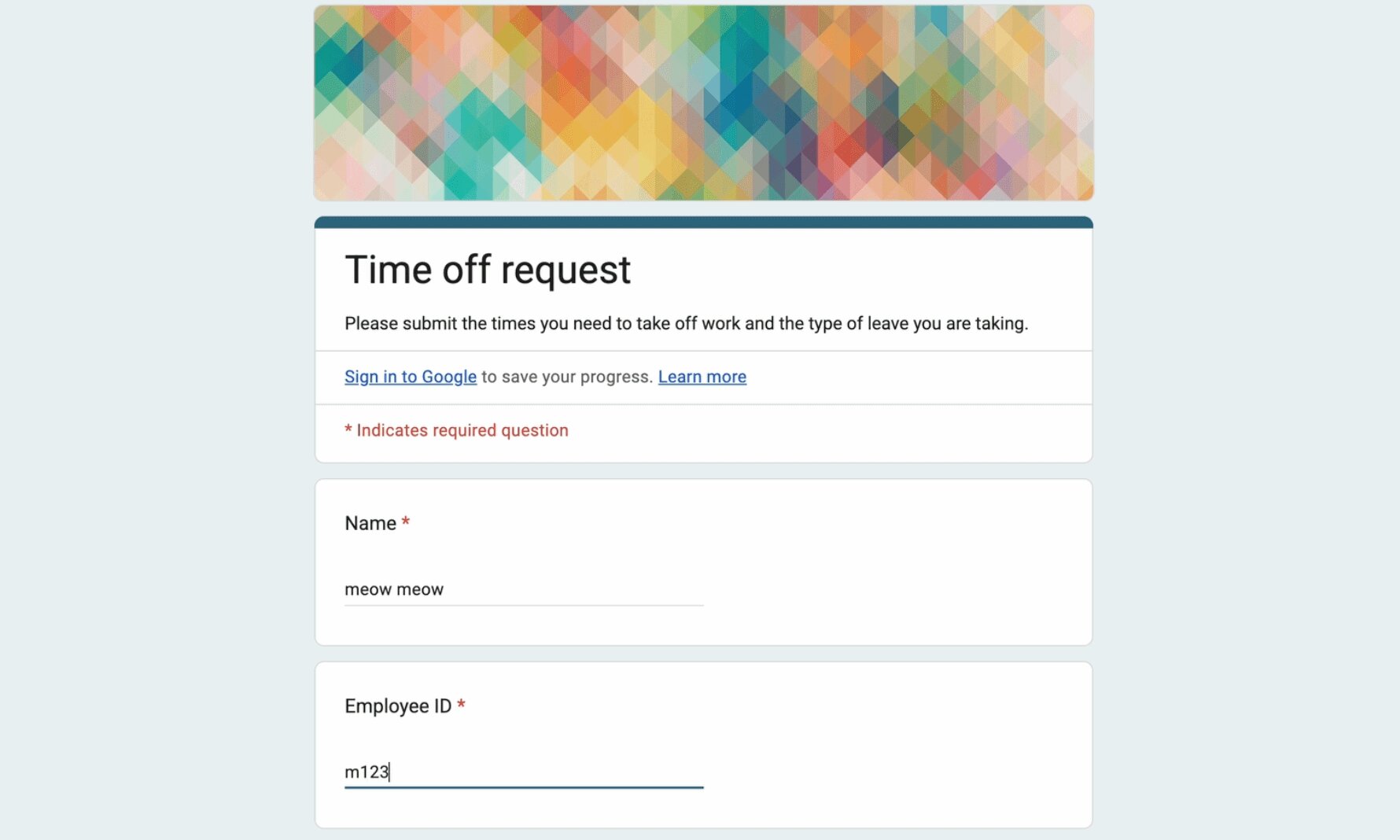
🖊️ 평소처럼 Google Forms를 입력하세요
양식에 저장하려는 데이터를 평소처럼 Google Forms에 입력하십시오.
💾 채워진 Google Forms 데이터 저장
- 브라우저 도구 모음에서 확장 프로그램 아이콘을 클릭하여 확장 프로그램 팝업을 엽니다.
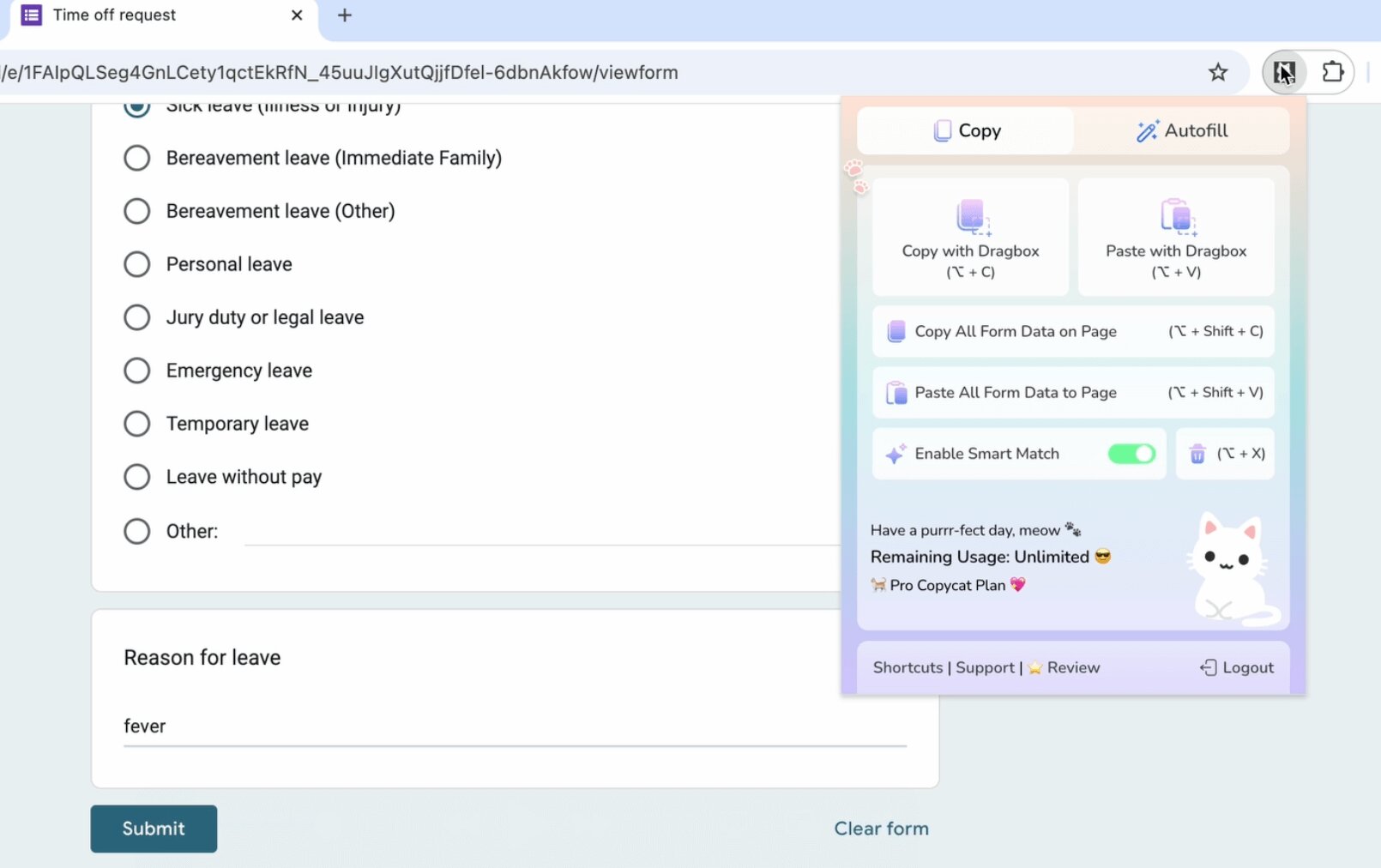
- 상단 메뉴의 'Autofill' 버튼을 클릭해 'Autofill' 탭으로 이동하세요.
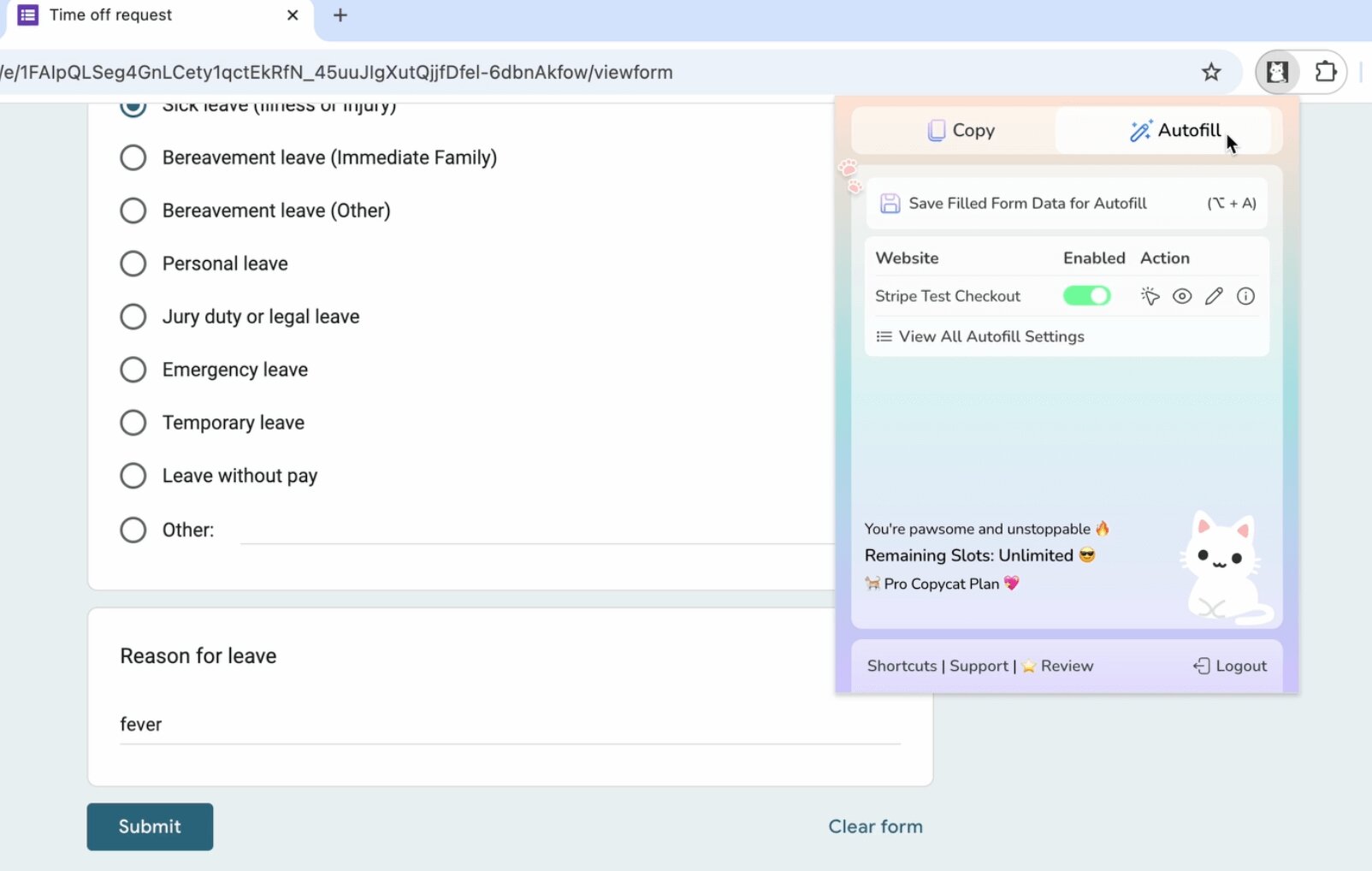
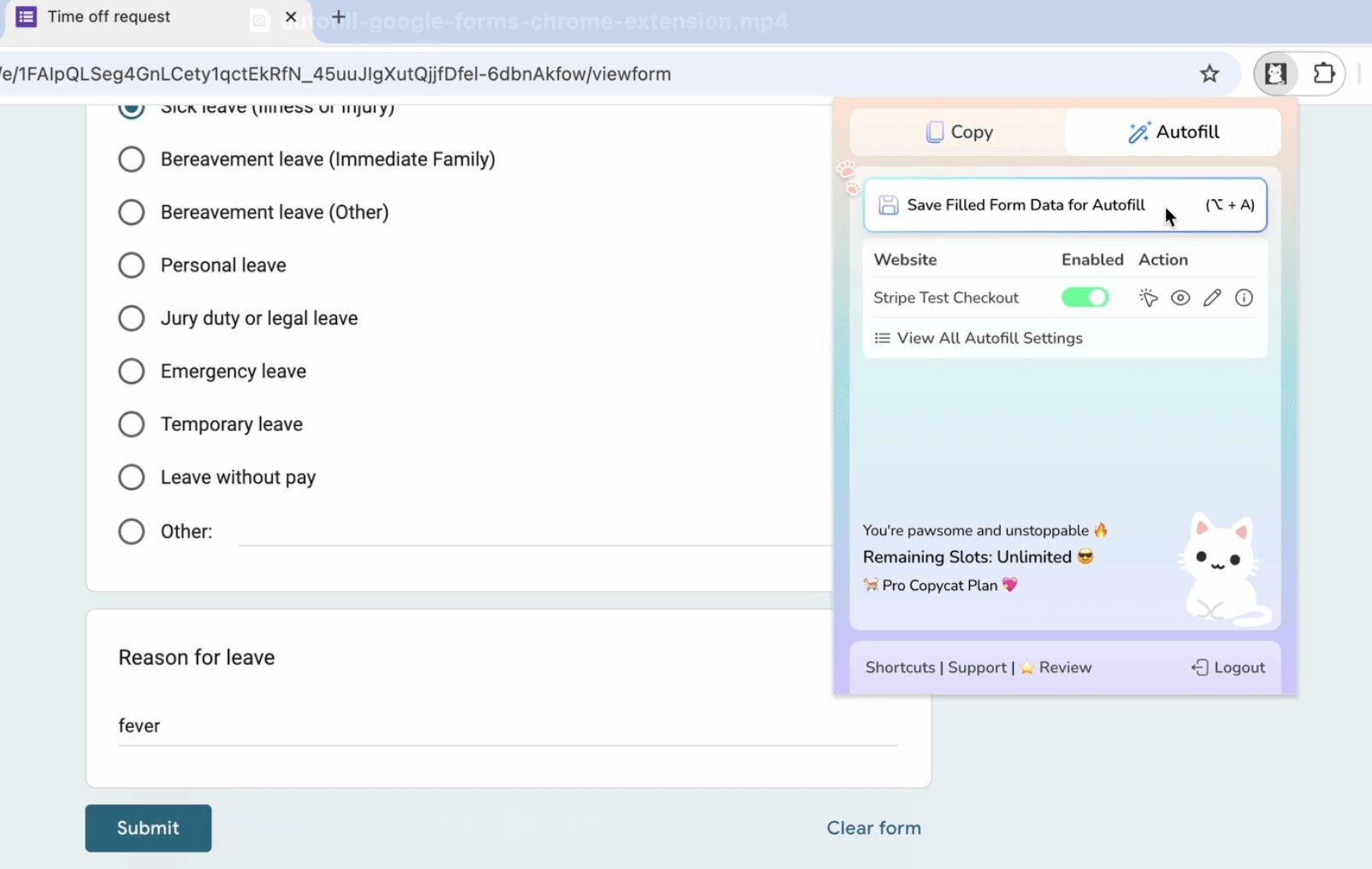
- 'Save Filled Form Data for Autofill' 버튼을 클릭하세요
🪄 페이지 로드 시 Google Forms 자동 완성
이제 페이지 로드 시 Google 양식이 즉시 자동 완성됩니다.
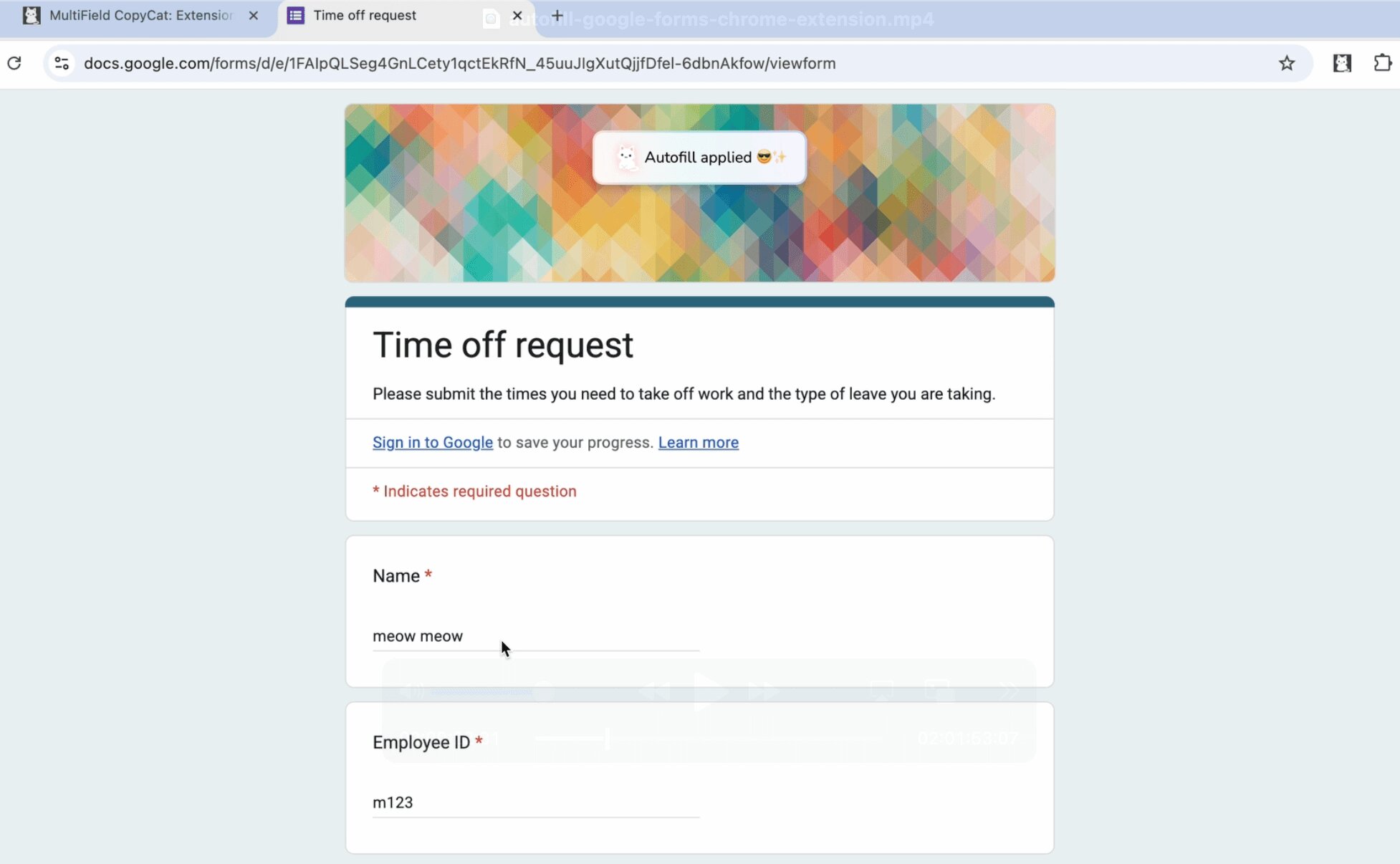
페이지 로드 시 자동 완성 기능을 켜거나 끌 수 있고, 저장된 양식 값을 업데이트/삭제할 수 있으며, 필요에 따라 수동으로 자동 완성 기능을 실행할 수도 있습니다. 이 모든 기능은 아래 유튜브 영상에서 확인하실 수 있습니다 👇🏻
📷 유튜브 튜토리얼/데모 영상
이 유튜브 영상을 확인하고 MultiField CopyCat가 Google Forms를 즉시 자동 완성하는 모습과 MultiField CopyCat를 활용한 양식 자동 완성 팁과 유용한 정보를 확인해 보세요 ✨
(자동 채우기 Google Forms를 MultiField CopyCat로 즉시 채우세요)
MultiField CopyCat 를 설치하고 지금 바로 Google Forms 워크플로우를 자동화하세요.
MultiField CopyCat의 다른 핵심 기능 사용 방법에 대해 자세히 알아보세요.


