複数のフォームフィールドを一度にコピー&ペーストする方法
公開日:2025年11月20日 - 1分で読めます
同じフォームに何度も入力するのは面倒です。特に、1つか2つのフィールドだけでなく、名前、住所、会社、連絡先情報などの入力項目全体を入力する場合はなおさらです。開発者、QA テスター、または複数のウェブサイトでデータを再入力することにうんざりしているオンラインで仕事をする方であっても、より速い方法があります。
このガイドでは、複数のフォームフィールドを一度にコピー&ペーストする方法をご紹介します👇
💭 問題点:一度に1つのフィールドをコピーする
ウェブフォームを複数回テストまたは送信する必要があるとしましょう。
名前、メールアドレス、住所を入力した後、別のページで再度入力する必要があります。デフォルトでは、ブラウザは一度に1つのフィールドしかコピーできません。自動入力機能を使用しても、各入力項目ごとにデータを手動で保存するか、候補を表示させる必要があります。
動作が遅く、反復的で、エラーが発生しやすい。

⚡ 簡単な方法:すべてを一度にコピー
各フィールドを1つずつコピーする代わりに、次のようなことが可能だったらどうでしょうか。
- 複数のフィールドまたはフォーム全体をドラッグします
- 選択したフォームフィールドまたはすべてのフォームフィールドを一度にコピー
- 後で貼り付ければ完璧に埋まります
それを可能にするのが MultiField CopyCat です。ドラッグやショートカットを一度操作するだけで、複数の入力を瞬時にコピーし、別のフォームに貼り付けることができます (異なるページやセッション間でも可能です)。

ボタンを1つクリックするだけで、ページ上の表示されているすべての入力フィールドをコピーし、別のページの同じフォームにすべて貼り付けることもできます。
🧠 仕組み
- Chrome Web Store から MultiField CopyCat をインストールします
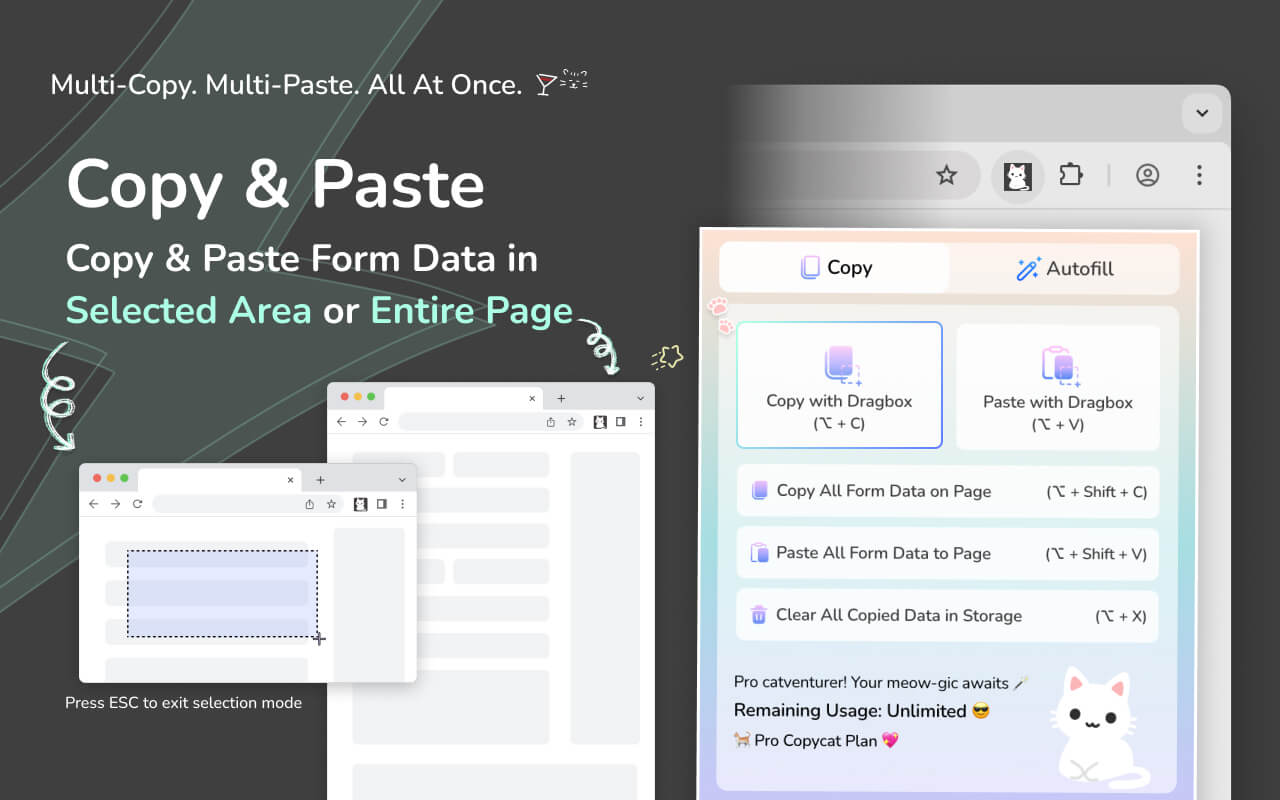
Copy with Dragboxボタンまたはショートカット(Option + C / Alt + C)を使います- コピーしたいフォームフィールドをドラッグして選択します
- 別のフォームに移動し、
Paste with Dragboxボタンまたはショートカット(Option + V / Alt + V)で貼り付けます
— すべてが瞬時に入力されます。
(ドラッグボックスで複数のフォームフィールドをコピー&ペーストする)
Enable Smart Matchモードでは、フィールドの順序やラベルがわずかに異なっていても、コピーしたフォームデータをサイト間で一致するフィールドに貼り付けることができます。
(Smart Match でフォームデータをページ間でコピー&ペーストする)
iframes や埋め込みフォームにも対応しているため、Google Forms やサードパーティのフォームウィジェットでも利用できます。
🌟 💼 こんな方におすすめ
- QA テスターと開発者が同じフォームを繰り返し入力する
- マーケターがツール間でキャンペーンフォームをコピーする
- 採用担当者が応募者情報を複数のサイトに送信する
- 時間を節約したい人なら誰でも
🕒 毎日数分を節約しましょう
データをフィールドごとに手入力してコピーするのは些細な作業のように思えるかもしれませんが、すぐに膨大な量になります。このプロセスを自動化することで、時間の節約になるだけでなく、データの一貫性を保ち、エラーを防ぐことができます。
MultiField CopyCatを無料で使い始めましょう:Add to Chrome
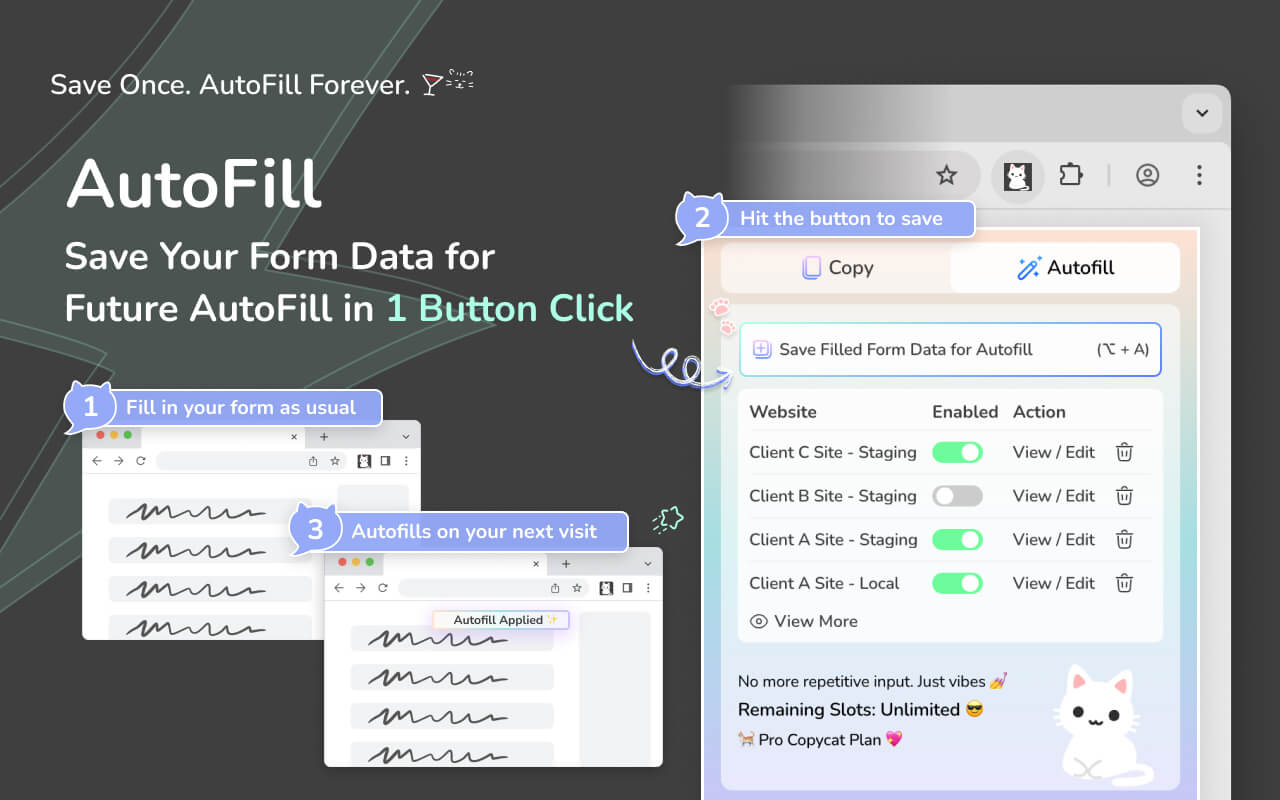
この拡張機能はすぐに使えます。登録は不要です。毎日フォームを扱う方なら、これなしでどうやって仕事をしていたのか不思議に思うでしょう。
また、無制限の使用が必要な場合は、Proプランでフルパワーが解放され、毎日フォームを扱い、時間を大切にするプロフェッショナルにご利用いただけます。