
Chrome Autofillが動かない?より確実な方法
公開日:2026年1月20日 - 1分で読めます

最近のウェブフォームで Chrome の自動入力がうまく動かないと感じていませんか?その原因を理解し、反復的で複雑なフォーム向けのより信頼性の高い自動入力ワークフローを見つけましょう。
😤 イライラ: Chrome の自動入力が全く機能しないとき
Chrome 自動入力は、Webフォームへの入力を容易にするためのものです。
この記事をご覧の方は、次のような問題を経験したことがあるかもしれません。
- 自動入力が全く作動しない
- 一部のフィールドしか入力されない
- 間違ったデータが間違ったフィールドに入力される
- 自動入力は、あるサイトでは機能するが、別のサイトでは機能しない。
長いフォームや繰り返し入力するフォームでこうした問題が起きると、ストレスがたまります。すでに保存してあるはずのデータなら、なおさらです。
では、なぜ Chrome の自動入力は頻繁に失敗するのでしょうか?
🔍 最近のWebフォームでChromeの自動入力がうまくいかない理由
Chrome の内蔵自動入力機能は、名前、メールアドレス、住所などのシンプルで静的なフィールドを想定して設計されています。現代の Web アプリケーションでは、動的フレームワーク、カスタム コンポーネント、非標準のフィールド名、コーディング規約がよく使用されますが、ブラウザの自動入力は通常、そこで機能しなくなります。
主な原因は次のとおりです。
- 入力欄が動的に生成される、またはページの読み込み後に表示される
- 入力欄のラベルや名前が一般的な形式ではない
- 構造が既知の自動入力パターンと一致しないか、標準的なコーディング規則に従っていません
- Chrome が追跡しない非個人情報または反復データを入力する必要があります
つまり、ブラウザの標準機能だけでは、現代の複雑で繰り返しの多いフォーム入力作業に十分対応できない場合があるのです。
🤔 効果が限られる対処法
次のような操作を試した可能性があります:
- ページを再読み込みする
- ブラウザのキャッシュを削除する
- 他の拡張機能を無効化
- 自動入力を手動でトリガーする
これらの対処法で改善することもありますが、解決しない場合もあります。ブラウザの自動入力は、あらゆるフォームに対応する機能ではありません。
⚡ ブラウザの自動入力より確実な方法
ブラウザの推測に任せるより、自分で入力内容や動作を指定できるツールを使うほうが確実です。
次のような機能を備えたツールが役立ちます。
- 指定したフィールドの組み合わせを記憶する
- 入力済みのフォームを保存できる
- ページの読み込み時にフォームを自動入力する
- 保存したデータを繰り返し使える
そのため、MultiField CopyCat のような専用のブラウザ拡張機能が役立ちます。これにより、あらゆる Web サイト間でフォームのコピー、貼り付け、自動入力の方法を完全に制御できます。従来のブラウザの自動入力が機能しないフォームでも動作します。
🧩 MultiField CopyCat の自動入力機能
MultiField CopyCat はコピー&ペーストに加えて、自動入力機能も備えています。Chrome の内蔵機能でうまく入力できないフォームにも対応できます。
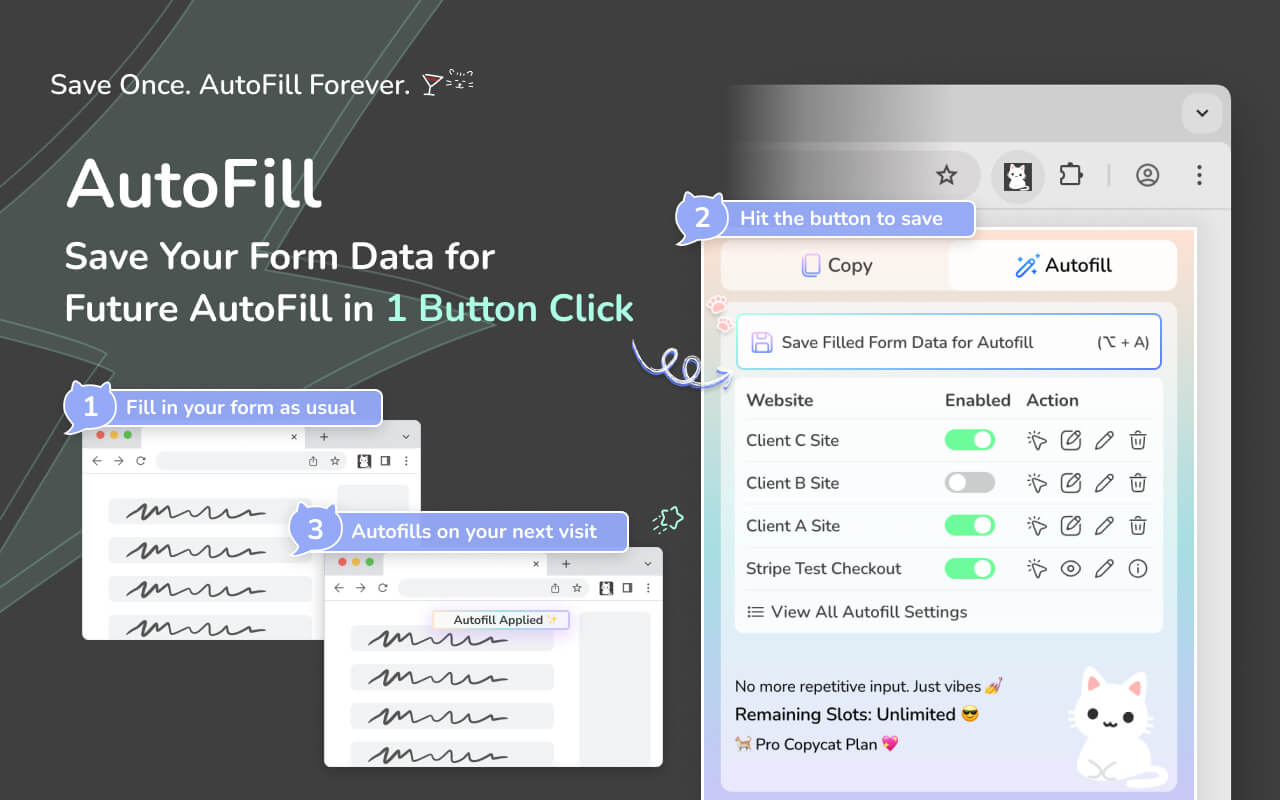
この製品でできることは以下のとおりです。
-
✅ フォームセットを保存して再利用する
- フォームに手動で入力すると、そのフォームのデータ全体を自動入力プリセットとして保存し、同じサイトに次回アクセスした際にすぐに再利用できます。
-
✅ ページ読み込み時に自動入力
- フォームは、保存された設定を使用してページが読み込まれるとすぐに入力されます。フィールドごとにクリックする必要はありません。
-
✅ 保存済みの自動入力設定を使用して、現在のページでフォームへの即時入力をトリガーします
- 拡張機能のポップアップにある「Apply Autofill」ボタン(矢印アイコン)を使用して、選択した保存済みのフォーム設定で現在のページのフォームに入力します。
-
✅ キーボードショートカットとUIコントロール
- 自動入力フォーム設定アクションはショートカットまたはポップアップボタンで起動でき、設定ごとに自動入力を簡単に有効/無効にできます。
-
✅ StripeのテストURLと互換性があります
- 開発者やテスター向けの Stripe テストモード URL にある決済テストページにも標準で対応しています。
-
✅ 複数の保存済み自動入力セット(Pro 版)
- Pro では、保存済みの複数のフォームデータセットを簡単に切り替えられます。QA テストや、環境ごとに異なる作業を行う場合に便利です。
-
✅ カスタマイズ可能な自動入力タイミング(Pro 版)
- 一部のフォームでは、動的フィールドの読み込みに時間がかかります。カスタム自動入力遅延により、値が適切なタイミングで適用されることが保証されます。特に遅いページまたは複雑なページ.
これらすべてにより、ブラウザだけに頼るよりも、よりスマートかつ確実にフォームに入力できるようになります。
(動画: フォームを保存して自動入力する)
🧠 実際のワークフロー vs ブラウザの推測
次のような作業から解放されます:
- ブラウザの従来型ロジックに依存しています
- Chrome があなたのフィールドを認識するよう祈っています
その代わりに、次のことが可能になります:
- 入力する内容を細かく指定する
- 保存済みの設定を繰り返し使う
- 毎回素早く正確に入力する
これは、ストレスが減り、生産性が向上することを意味します。
👥 特に役立つのはこんな方
Chrome 自動入力の問題は、主に以下のケースで発生します。
- 運用チームまたは管理チームが内部ダッシュボードを使用
- 開発者と QA テスターによるフォームの検証
- 採用担当者が複数のポータルで同様のデータを入力
- デジタルマーケティングチームがキャンペーン、リードジェネレーション、アウトリーチのフォームを送信
- 経費、請求書、調達データを入力する財務チーム
- 週に何度もフォームに記入する人
自動入力できるはずのサイトでも問題が続き、作業が滞っているなら、繰り返し入力に特化した自動入力ツールを試してみる価値があります。
🏁 まとめ
ブラウザの自動入力機能は「壊れている」わけではありません。単に、現代のワークフローには適していないだけです。フォームが動的であったり、カスタマイズされていたり、繰り返し入力されるような場合、ブラウザの機能による推測に頼っても機能しなくなります。
何をどのように自動入力するかを自分で指定できれば、より速く、安定した結果を得られます。
MultiField CopyCat を試して、自分のフォーム入力作業に合うか確かめてみてください。


