
QA テスターのフォーム入力を効率化するおすすめツール(2026)
公開日:2026年4月20日 - 2分で読めます
フォームへの記入は、QA テストにおいて反復的ではあるものの避けられない部分です。
検証、エッジケース、または複数ステップのワークフローをテストしている場合でも、同じデータを何度も入力したりコピーしたりしていることに気づいたことがあるでしょう。
このガイドでは、QA テスターがフォームへの入力を迅速化し、手作業を減らし、テスト効率を向上させるために使用できる最適なツールについて見ていきます。
🤔 フォーム入力が QA テストを遅くする理由
QA のテスターは、次のような問題によく対処します。
- 複数の環境で同じテストデータを繰り返し実行する
- ドロップダウン、検証、動的フィールドを含む複雑なフォームのテスト
- ステージング、本番環境、および内部ツール間で値をコピーする
- 回帰テストのためにデータを再入力しています
- バグレポートまたは QA チケットの作成
ブラウザに組み込まれている自動入力機能は解決策のように思えるかもしれませんが、実際には、最新のフォームではしばしば機能しません。
👁️ フォーム入力ツールを選ぶ際に注目すべき点
QA のフォームテストに適したツールは、以下の条件を満たすものです。
- 動的で複雑なフォームに対応している
- ドロップダウンや複数選択など、さまざまなフィールド形式に対応している
- 構造化したテストデータや独自のデータを再利用できる
- 異なるウェブサイトや環境で使える
- 繰り返しのフォーム入力を素早く行える
🧩 QA テスターがフォームをより速く入力するための最適なツール
1. 🐱 MultiField CopyCat — ページをまたいでフォームをコピーして自動入力する
最適な用途: Web サイト間で複雑なフォームをコピー、貼り付け、自動入力する
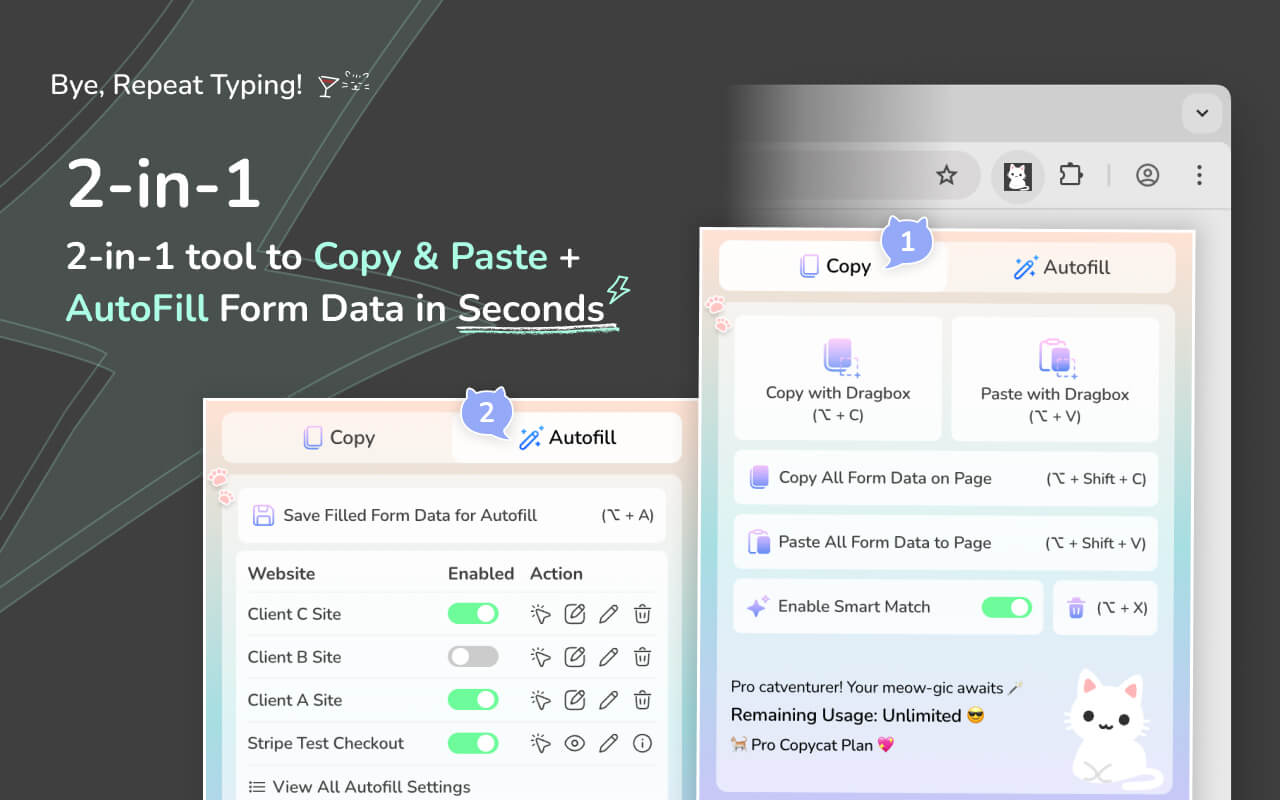
MultiField CopyCatは、実際のフォーム処理に対応するために設計されたフォーム入力拡張機能です。従来の自動入力では難しい、異なるページやウェブサイト間でのフォームデータのコピーや自動入力にも対応しています。フォームデータの転送が時々必要な場合や、フォームへの入力が頻繁に繰り返される場合に最適なツールです。
主な特徴:
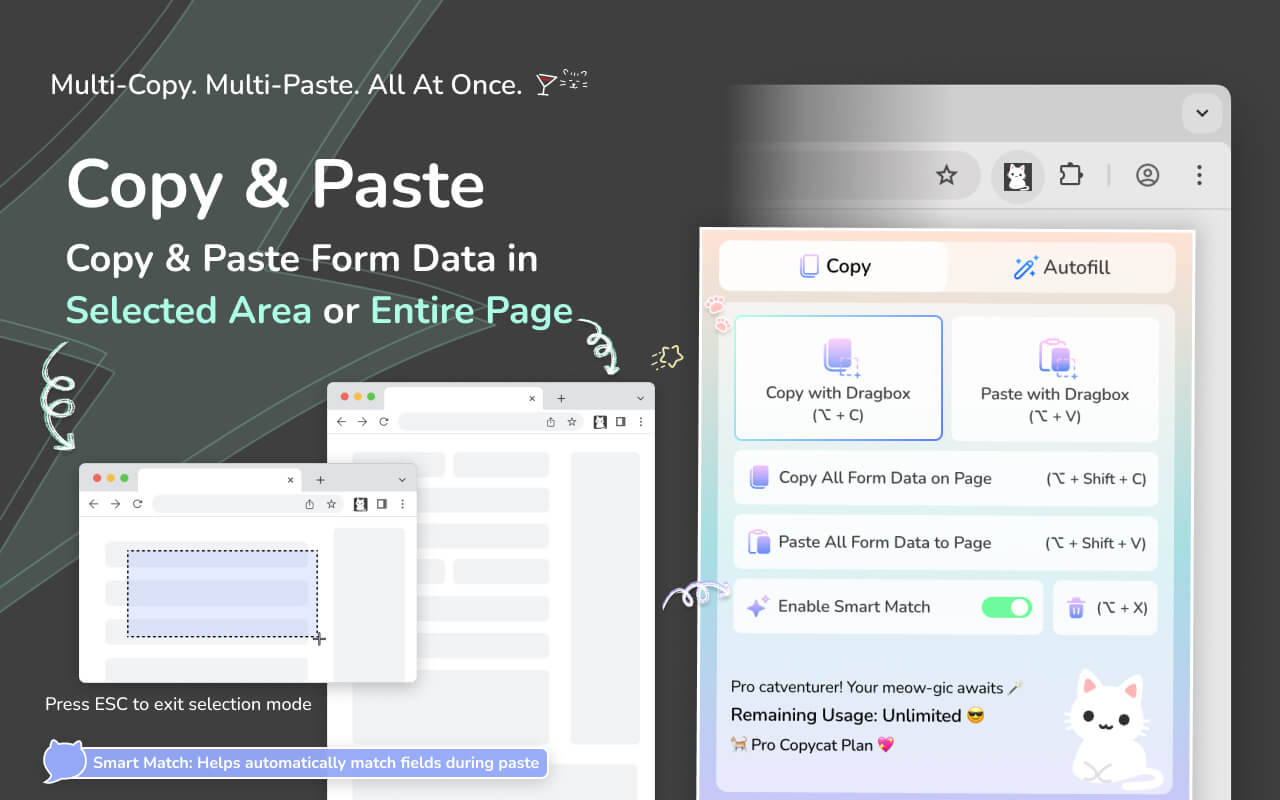
- ドラッグ選択を使用して複数のフォームフィールドを一度にコピー&ペーストする
- フォームデータをページ間で瞬時にコピー&ペースト
- Smart Match でフィールドのラベルをもとに入力先を照合
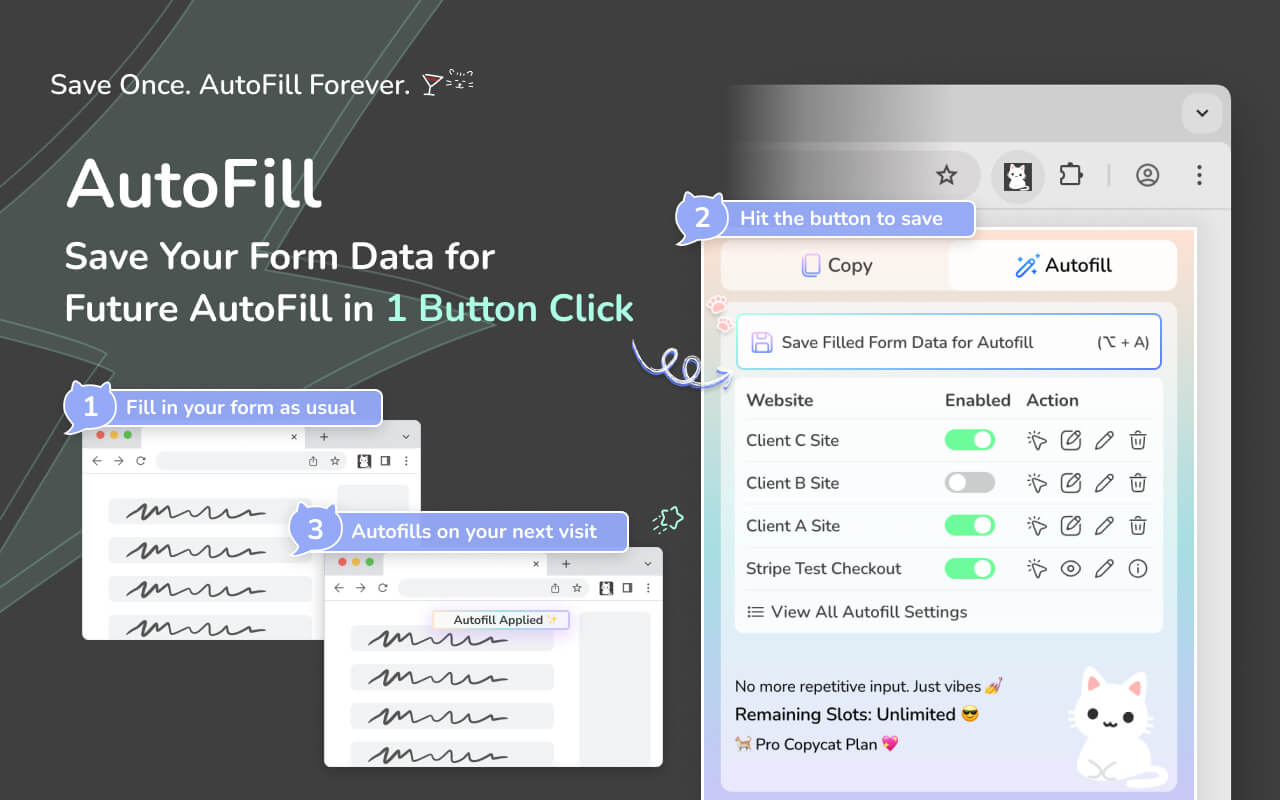
- ボタンを1回クリックするだけでカスタムフォームデータを保存し、ページ読み込み時に即座に自動入力
- ページ読み込み時に自動入力を簡単に切り替え、必要に応じて手動トリガーで自動入力を適用できます。
- 複雑な入力(ドロップダウンリスト、動的フィールドなど)に対応しています。
- ページ間およびサイト間のワークフローをサポートします。
- フォーム入力プロセスを高速化するカスタマイズ可能なキーボードショートカット
これらの機能は、スピードと一貫性が求められる QA のフォームテストで特に役立ちます。一括コピーやインスタント自動入力により、再利用可能なフォームデータを使用してテストケースを迅速に繰り返し実行できるため、ステージング環境と本番環境全体でフォームの検証をより効率的に行うことができます。また、手動入力エラーを減らし、テストデータをフィールドごとに手動で入力する時間を節約できます。
下記のデモビデオで動作をご確認ください。
(1分でわかる MultiField CopyCat のデモ動画)
2. Fake Filler
最適な用途: テスト用のフォームにダミーデータを自動入力する
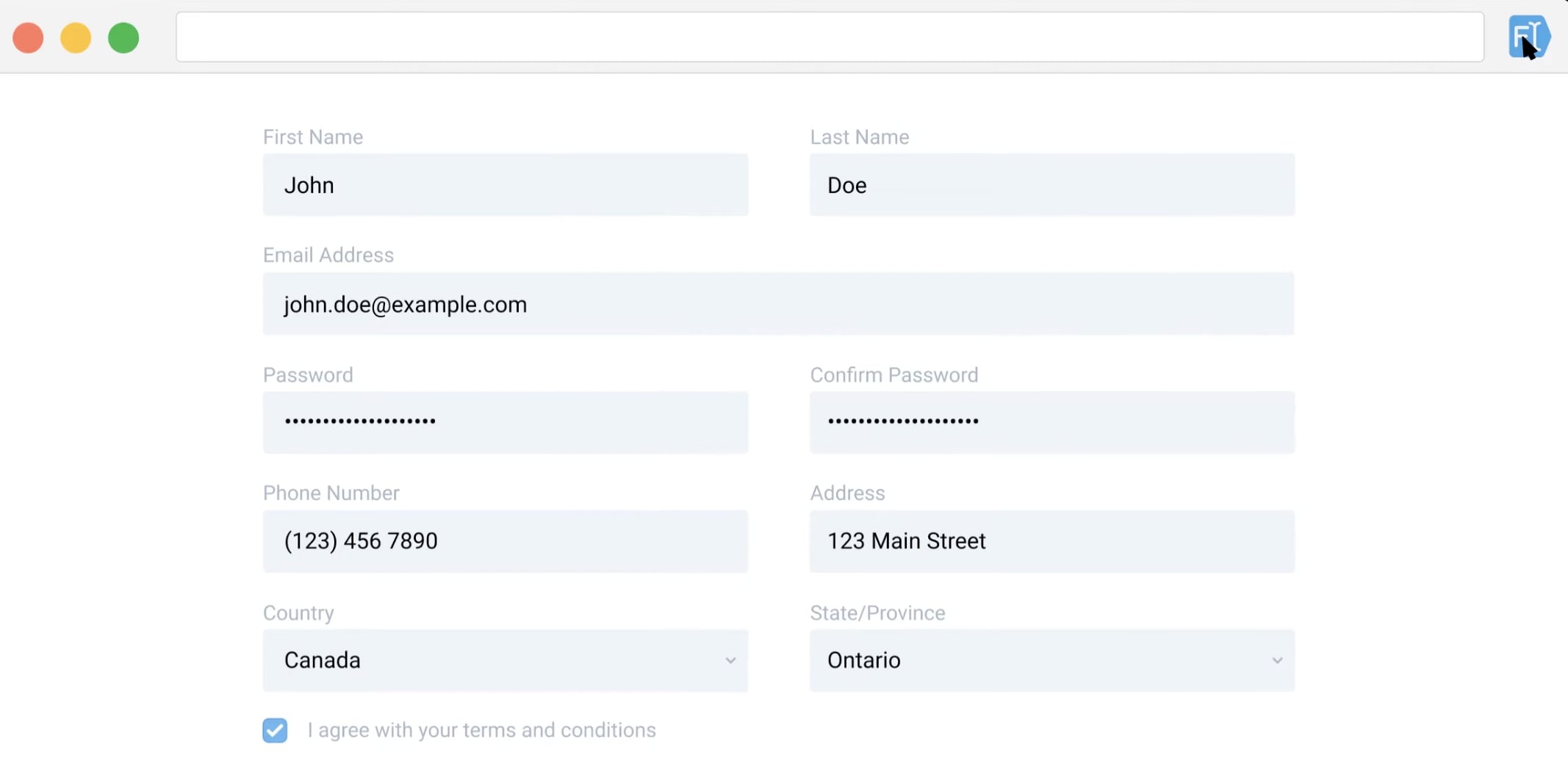
Fake Fillerは、フォームの自動入力用にダミーデータを自動生成する自動入力拡張機能です。テストフォームでカスタムデータセットが必要ない場合に便利です。
長所:
- フォーム入力用のランダムデータを簡単に生成します。
- 拡張機能アイコンを1回クリックするだけで即座に自動入力されます
短所:
- カスタムテストデータセットを使用できません
3. ブラウザの自動入力(Chrome / 内蔵)
最適な用途: 基本的な入力フィールドを備えたシンプルなフォーム
ほとんどのブラウザには、名前、メールアドレス、住所などの一般的なフィールドの自動入力機能が組み込まれています。
制限事項:
- 最新のフォームや動的なフォームでよく失敗します。
- ドロップダウンリストとカスタム入力に対するサポートが限定的です。
- 構造化テストデータセットの再利用が困難
4. テストデータスクリプト(カスタムスクリプト / Dev Tools)
最適なユーザー: テストデータ注入を自動化する上級ユーザー
一部の QA テスターは、スクリプトまたはブラウザのコンソールコマンドを使用してフォームを自動的に入力します。
長所:
- 完全カスタマイズ可能
- テストワークフローに統合できます
短所:
- 技術的な設定が必要です
- 手作業による迅速なテストには不向き
- UI変更で簡単に壊れる
5. パスワードマネージャー
最適な用途: ログインフォームと基本認証情報
パスワードマネージャーなどのツールは、ログインフィールドを自動入力できます。
制限事項:
- 一般的なフォームテストには対応していません
- 特定のフィールドタイプに限定
📊 方法比較表
| 方法 | スピード | 信頼性 | セットアップ時間 | 複雑なフォームへの対応 |
|---|---|---|---|---|
| 手動入力またはコピー&ペースト | 低 | 高 | なし | はい |
| ブラウザ内蔵の自動入力機能 | 中 | 高 | なし | いいえ |
| スクリプト | 高 | 高 | 長い | はい |
| 専用拡張機能 | 高 | 高 | 短い | はい |
フォームのテストを頻繁に行い、同じデータを再利用し、複数の環境を切り替える場合は、簡単な設定で専用ツールを使用することで、大幅な時間短縮につながります。
🚀 まとめ
フォームへの記入は、QA テストの小さな部分のように思えるかもしれませんが、時間が経つにつれて積み重なります。
適切なツールを使用することで、以下のことが可能になります。
- 反復作業を減らす
- テストサイクルを高速化
- データ入力よりも検証に重点を置く
フォームを頻繁に扱う場合は、フォームデータを効率的にコピー、保存、再利用できるワークフローを試してみる価値があります。
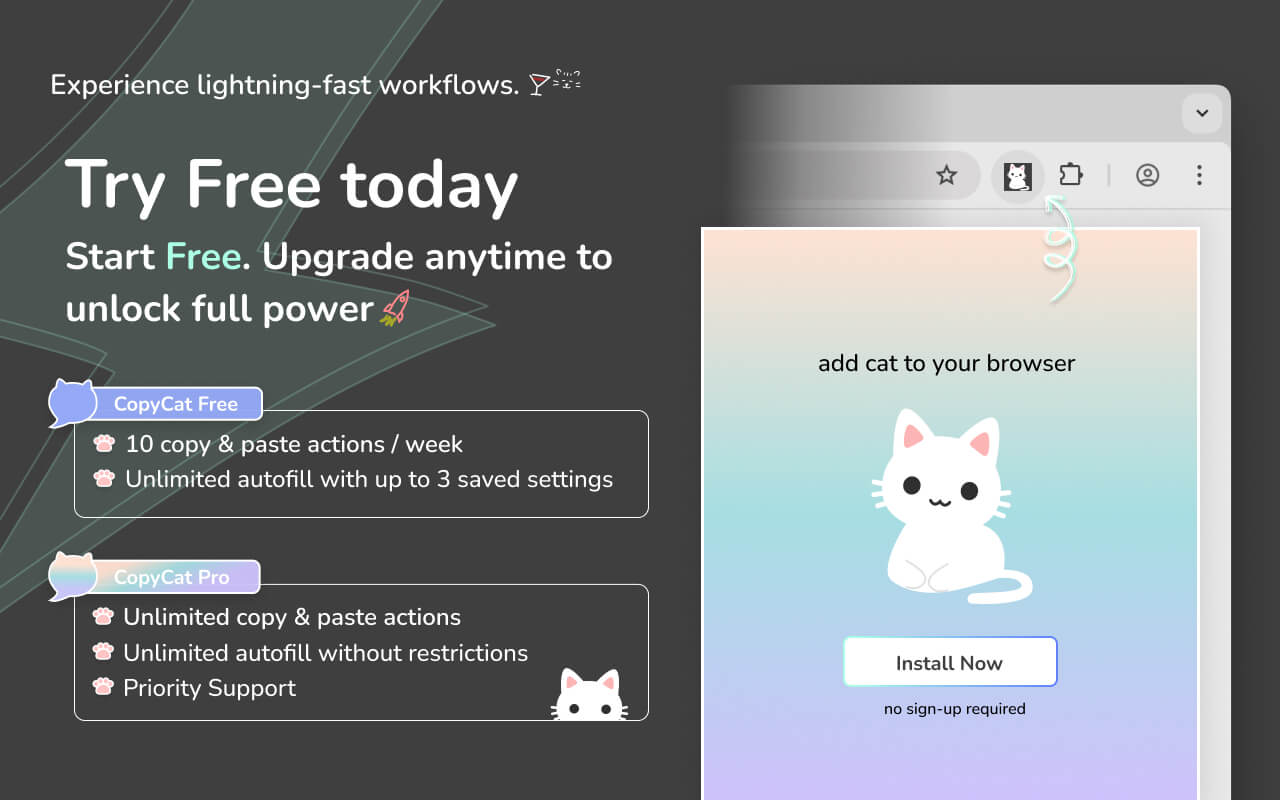
👉 MultiField CopyCat を無料で試して、再利用可能なデータとインスタント自動入力でフォームのテストがどれだけ速くなるかをご確認ください。より多くの自動入力設定を保存する必要がある場合、または複数のフォームデータセットを管理する必要がある場合のみアップグレードしてください。
MultiField CopyCat は継続的に改善されています。もし、完全にはサポートされていないフォームフィールドを見つけた場合は、遠慮なくフィードバックをお寄せください。皆様のご意見は、より良いユーザーエクスペリエンスの向上に役立ちます。


