
Chrome 拡張機能で Google Forms に自動入力する方法
公開日:2026年3月5日 - 1分で読めます
Google Forms を手動で繰り返し入力することは、特にフォームのテスト、回答の送信、または同様のデータを何度も入力する場合、時間と手間がかかり、イライラすることがあります。
このガイドでは、Chrome 拡張機能の MultiField CopyCat を使って Google Forms に自動入力する方法を順番に説明します。フォームのテスト、複数の回答の送信、繰り返し行うデータ入力の時間の節約など、この方法を使えばワークフローをすぐに効率化できます。
🐱 MultiField CopyCat をインストールしてピン留めする
- Chrome Web Store の MultiField CopyCat ページを開きます。
- 「Add to Chrome」ボタンをクリックして MultiField CopyCat をインストールします
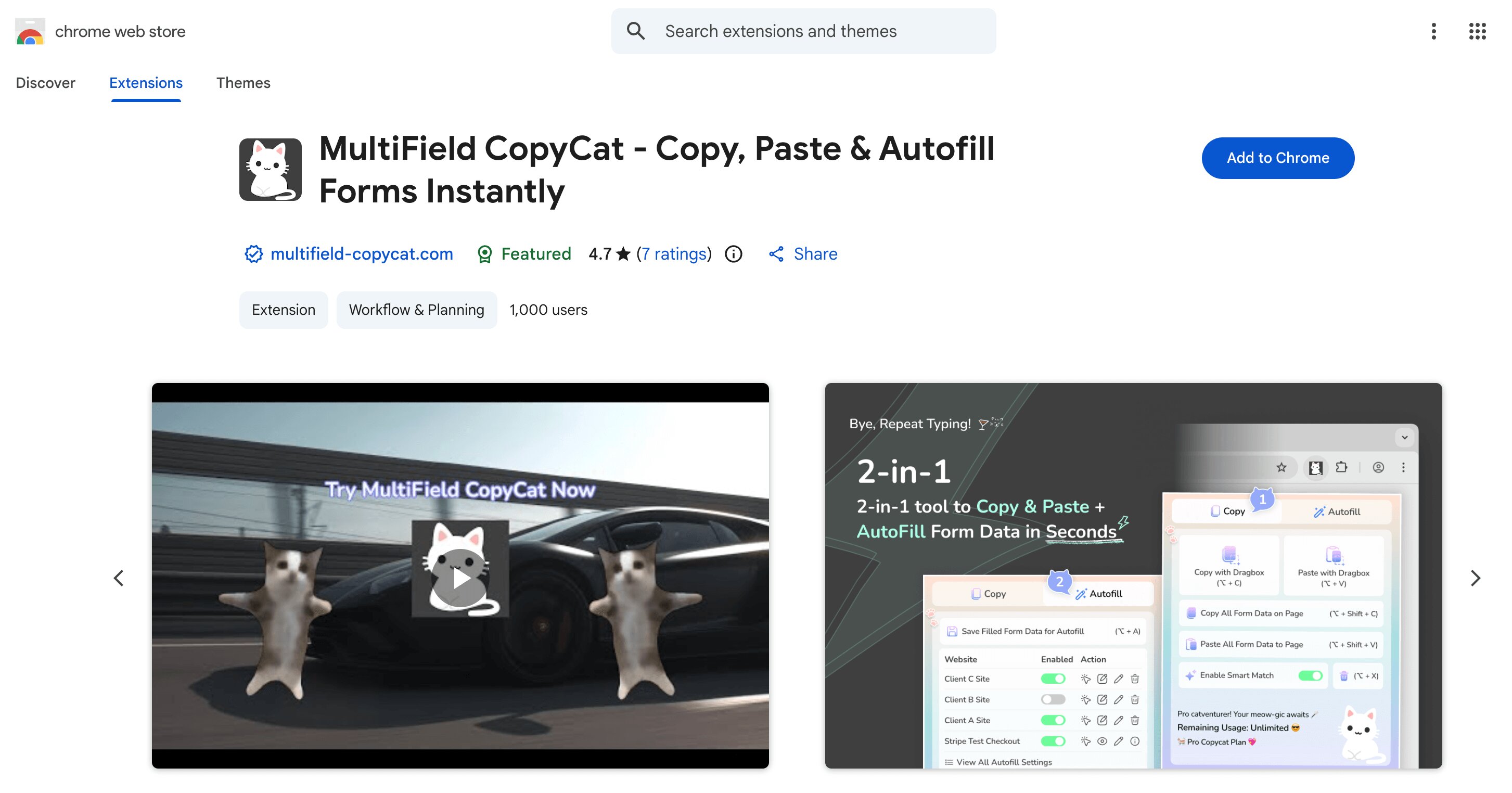
- MultiField CopyCat をブラウザのツールバーにピン留めして、すぐに開けるようにします
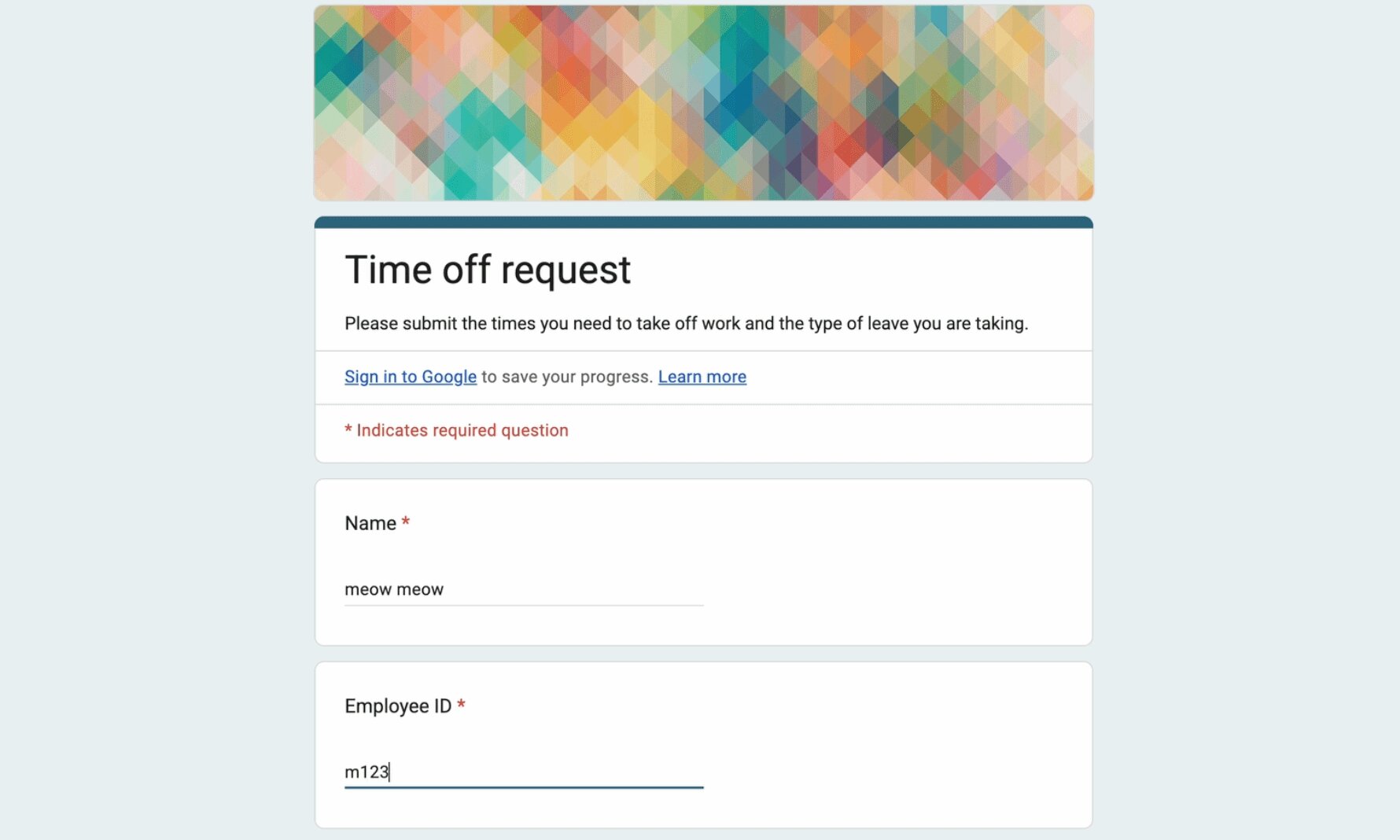
🖊️ 通常通りGoogle Formsを入力してください
保存したいフォームデータを通常どおり Google Forms に入力してください。
💾 記入済みの Google Forms データを保存します
- ブラウザのツールバーにある拡張機能アイコンをクリックして、拡張機能のポップアップを開きます。
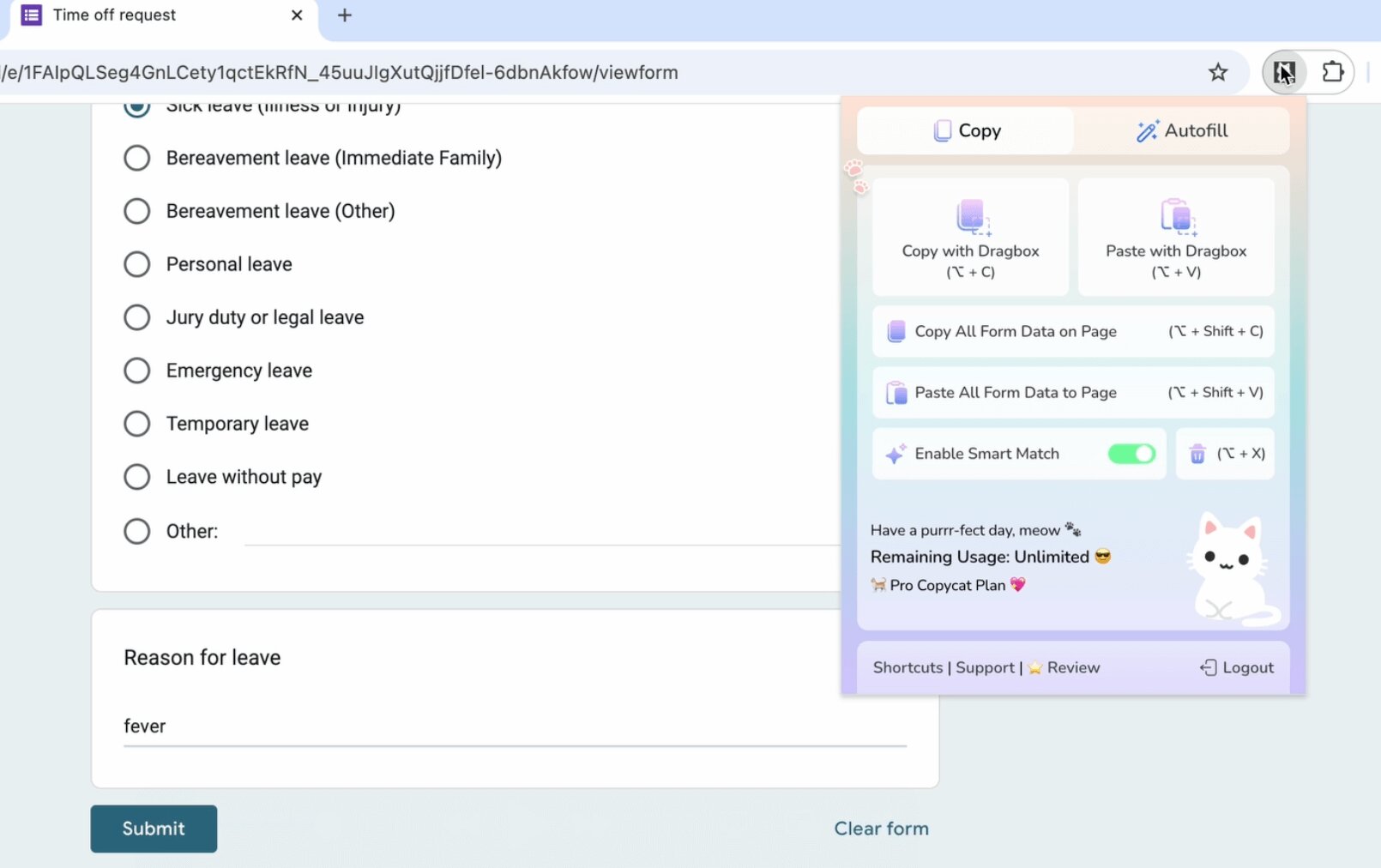
- 上部の「Autofill」ボタンをクリックして「Autofill」タブに切り替えます。
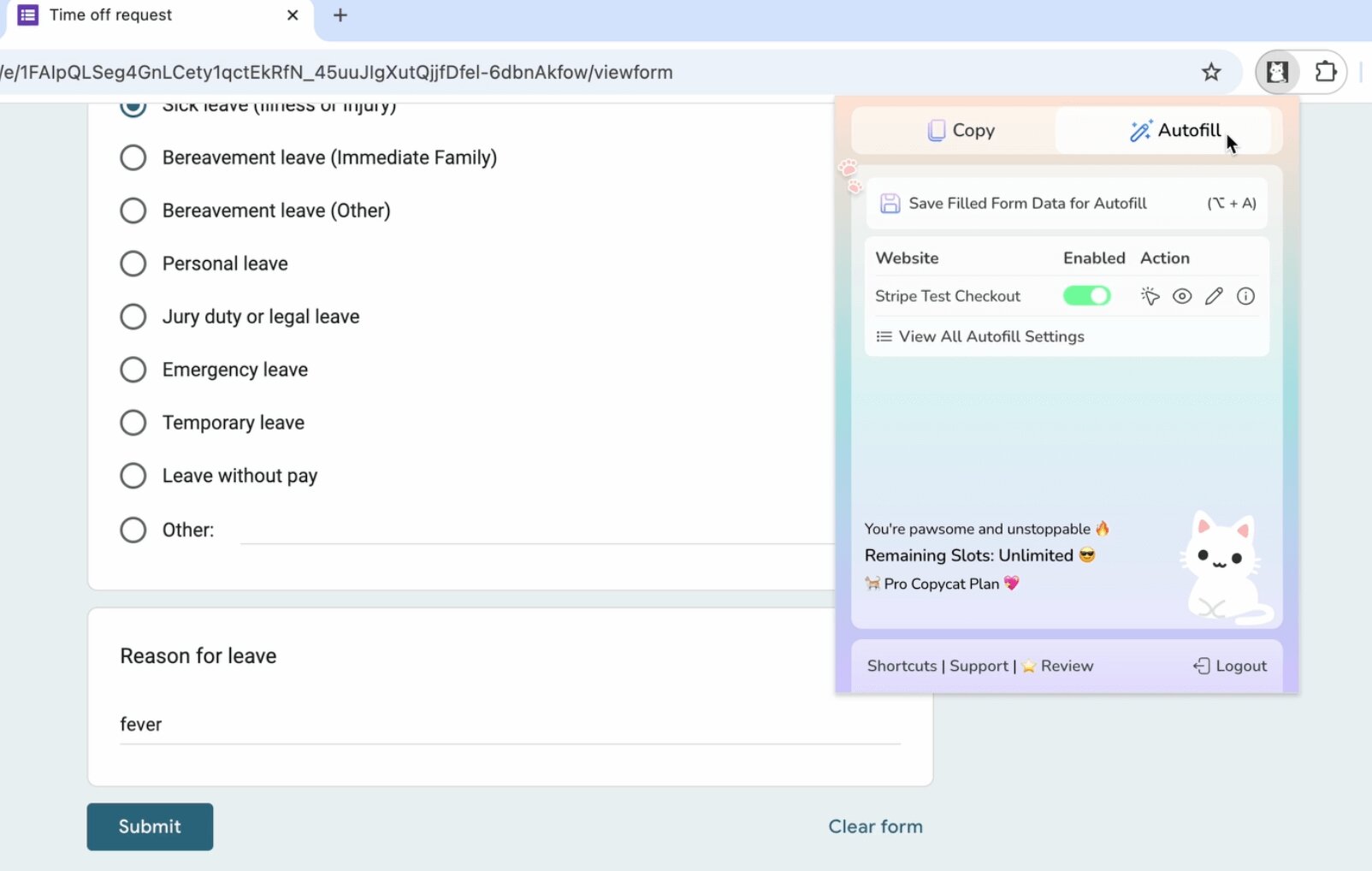
- 「Save Filled Form Data for Autofill」ボタンをクリックします
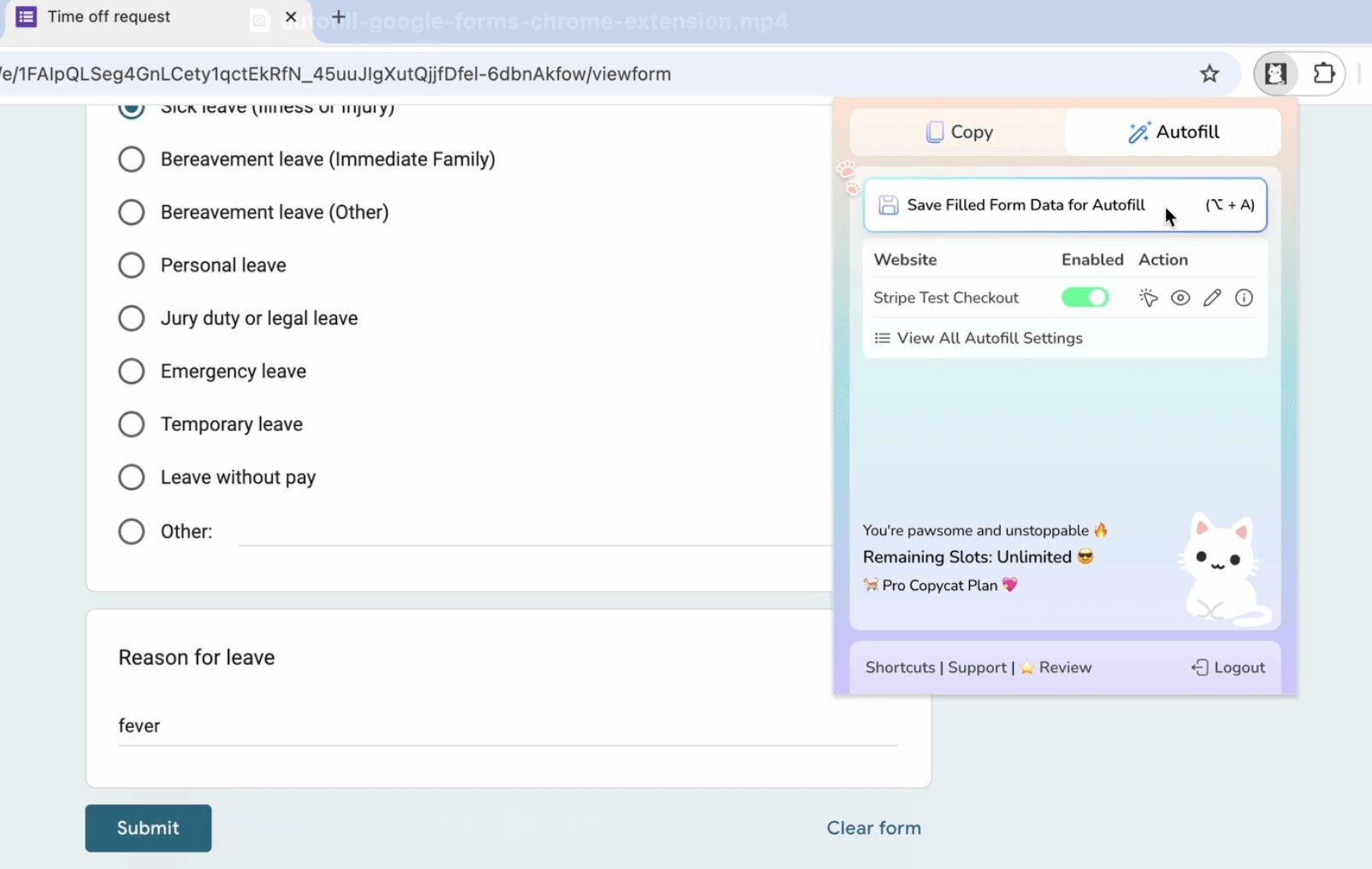
🪄 ページ読み込み時にGoogle Formsを自動入力
これで、ページ読み込み時にGoogle Formsが即座に自動入力されるようになりました。
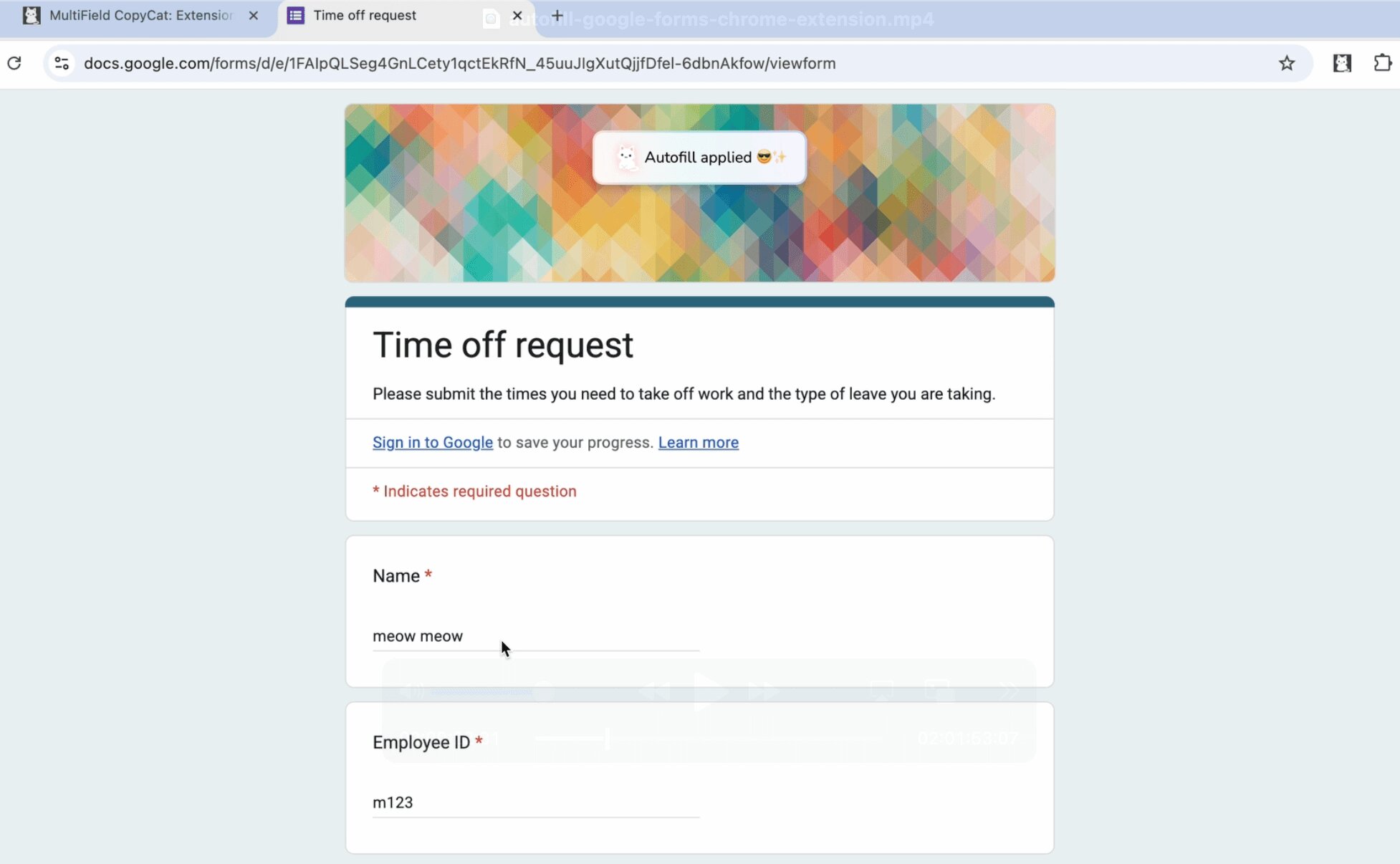
ページ読み込み時の自動入力のオン/オフを切り替えたり、保存済みのフォーム値を更新/削除したり、必要に応じて手動で自動入力をトリガーしたりすることもできます。その方法は、以下のYouTube動画で説明されています👇🏻
📷 YouTubeチュートリアル/デモビデオ
このYouTube動画をチェックして、MultiField CopyCatがGoogle Formsを瞬時に自動入力する様子や、MultiField CopyCatをフォームの自動入力に使うためのその他のヒントやコツをご覧ください✨
(MultiField CopyCat で Google Forms にすぐに自動入力)
繰り返し入力する作業をやめたいですか?MultiField CopyCat をインストールして、Google Forms ワークフローを今すぐ自動化しましょう。
👉🏻 MultiField CopyCat を今すぐインストール
MultiField CopyCat のその他のコア機能の使用方法については、こちらをご覧ください。


