
La saisie automatique de Chrome ne fonctionne pas ? Essayez cette solution.
Publié le 20 janvier 2026 - 6 min de lecture

La saisie automatique de Chrome ne fonctionne pas sur les formulaires web modernes ? Découvrez pourquoi et comment remplir plus sûrement des formulaires complexes ou répétitifs.
😤 La frustration : quand la fonction de remplissage automatique de Chrome ne fonctionne tout simplement pas
La saisie automatique de Chrome devrait faciliter le remplissage des formulaires web.
Mais si vous êtes ici, vous avez probablement déjà vécu une (ou plusieurs) de ces situations :
- La fonction de remplissage automatique ne se déclenche pas du tout
- Seuls certains champs sont remplis
- Des données incorrectes se retrouvent dans les mauvais champs
- La saisie automatique fonctionne sur un site mais pas sur un autre.
Ces erreurs deviennent vite pénibles avec des formulaires longs ou répétitifs, surtout lorsque les données sont déjà disponibles.
Alors pourquoi la fonction de remplissage automatique Chrome échoue-t-elle si souvent ?
🔍 Pourquoi la fonction de remplissage automatique Chrome échoue-t-elle sur les formulaires Web modernes ?
La saisie automatique de Chrome a été conçue pour des champs simples et statiques, comme le nom, l'adresse e-mail et l'adresse postale. Les applications web modernes utilisent souvent des composants dynamiques ou des noms de champs inhabituels : le navigateur peine alors à les reconnaître.
La saisie automatique peut échouer lorsque :
- les champs apparaissent dynamiquement ou après le chargement de la page ;
- leurs noms ou leurs libellés sont inhabituels ;
- La structure ne correspond pas aux modèles de remplissage automatique connus ou ne respecte pas les conventions de codage standard.
- Vous devez renseigner des données non personnelles ou répétitives que Chrome ne suit pas.
En bref, la fonction intégrée du navigateur n'est pas adaptée aux formulaires complexes et aux tâches répétitives.
🤔 « Solutions » qui aident rarement
Vous avez peut-être essayé :
- actualiser la page ;
- vider le cache du navigateur ;
- désactiver d'autres extensions ;
- lancer manuellement la saisie automatique.
Parfois, ces solutions fonctionnent, mais souvent non. La fonction de remplissage automatique du navigateur n'est tout simplement pas conçue pour gérer toutes les situations que vous rencontrerez dans les formulaires.
⚡ Une solution plus fiable que la saisie automatique du navigateur
Plutôt que de laisser le navigateur deviner où placer les données, utilisez un outil qui vous permet de choisir les champs et les valeurs à remplir.
Choisissez un outil qui peut :
- mémoriser les champs et les valeurs exacts ;
- enregistrer les formulaires remplis ;
- remplir automatiquement les formulaires au chargement de la page ;
- réutiliser les mêmes données aussi souvent que nécessaire.
C'est pourquoi l'utilisation d'une extension de navigateur dédiée comme MultiField CopyCat est souvent préférable : elle vous offre un contrôle total sur la façon dont les formulaires sont copiés, collés et remplis automatiquement sur n'importe quel site web. Elle fonctionne même sur les formulaires où le remplissage automatique classique du navigateur échoue.
🧩 La saisie automatique avec MultiField CopyCat
MultiField CopyCat ne se contente pas de copier-coller : sa fonction de saisie automatique peut remplir des formulaires que Chrome ne reconnaît pas.
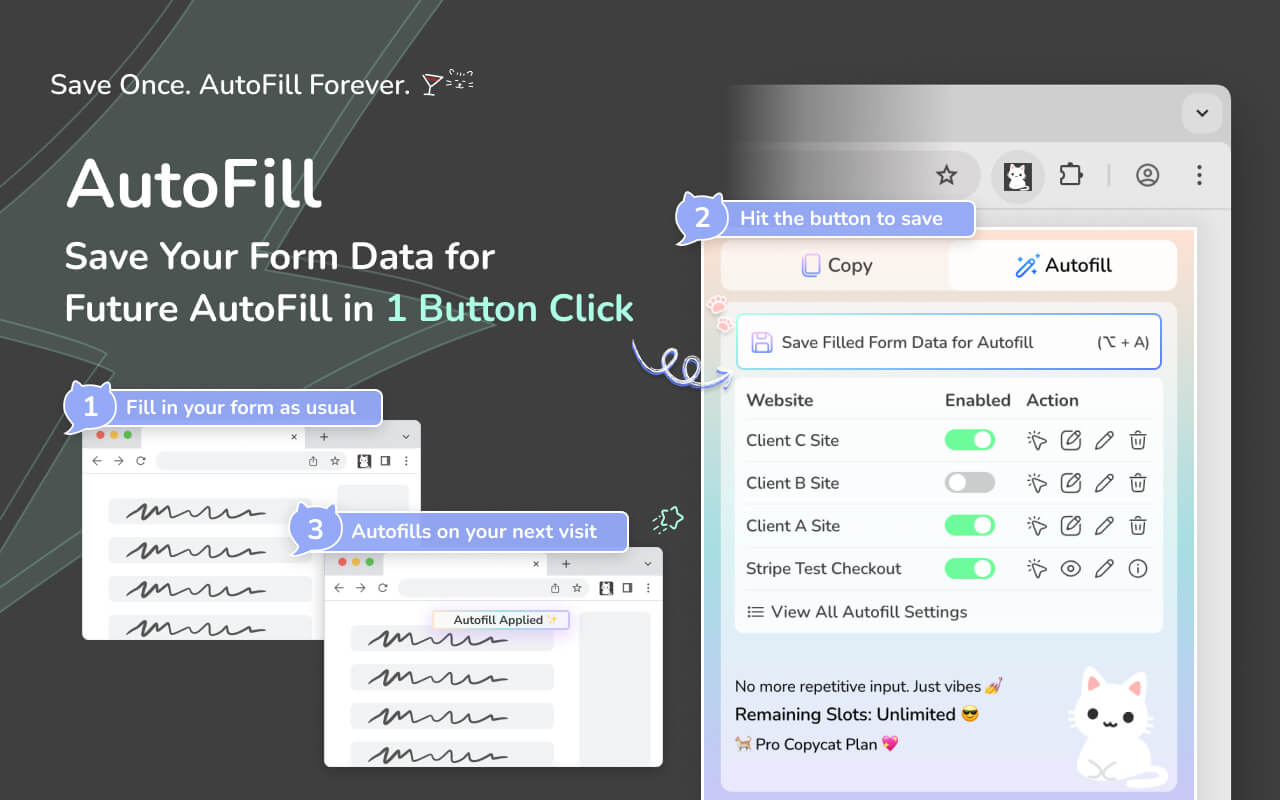
Voici ce qu'il peut faire :
-
✅ Enregistrer et réutiliser les ensembles de formulaires
- Une fois que vous avez rempli un formulaire manuellement, vous pouvez enregistrer l'intégralité des données de ce formulaire en tant que préréglage de remplissage automatique et les réutiliser instantanément lors de votre prochaine visite sur le même site.
-
✅ Remplissage automatique au chargement de la page
- Les formulaires se remplissent instantanément au chargement de la page grâce à vos paramètres enregistrés ; plus besoin de cliquer champ par champ.
-
✅ Déclenche le remplissage automatique instantané des formulaires sur la page actuelle grâce aux paramètres de remplissage automatique enregistrés
- Utilisez le bouton « Apply Autofill » (icône flèche) dans la fenêtre contextuelle de l'extension pour remplir les formulaires de la page actuelle avec les paramètres de formulaire enregistrés que vous avez sélectionnés.
-
✅ Raccourcis clavier et commandes d'interface utilisateur
- Les actions de sauvegarde des paramètres de remplissage automatique du formulaire peuvent être déclenchées par des raccourcis ou le bouton contextuel, et vous pouvez facilement activer/désactiver le remplissage automatique pour chaque paramètre.
-
✅ Fonctionne avec les URL de test Stripe
- La saisie automatique prend également en charge les pages de test Stripe Checkout en mode test, utiles aux développeurs et aux testeurs.
-
✅ Plusieurs ensembles de remplissage automatique enregistrés (Pro)
- Avec la version Pro, vous pouvez basculer entre différents ensembles de formulaires enregistrés sans effort — parfait pour les tests, QA ou différents flux de travail dans différents environnements.
-
✅ Délai de remplissage automatique personnalisable (Pro)
- Certains formulaires mettent du temps à charger les champs dynamiques. Le délai de remplissage automatique personnalisé garantit que les valeurs s'appliquent au bon moment, notamment sur Pages lentes ou complexes.
Tout ceci vous aide à remplir les formulaires de manière plus intelligente et plus fiable qu'en vous fiant uniquement au navigateur.
(Vidéo : Enregistrez le formulaire pour un remplissage automatique instantané.)
🧠 Flux de travail réel vs suppositions du navigateur
Au lieu de :
- dépendre de la logique du navigateur ;
- espérer que Chrome reconnaisse vos champs.
…vous obtenez :
- Contrôle précis sur ce qui est rempli
- Préréglages enregistrés pour les tâches répétitives
- rapidité et précision d'une session à l'autre
Cela signifie moins de frustration et plus de productivité.
👥 À qui cela est-il le plus utile ?
Les problèmes de saisie automatique de Chrome touchent notamment :
- Équipes d'exploitation ou d'administration utilisant des tableaux de bord internes
- les développeurs et les testeurs QA qui vérifient des formulaires ;
- Recruteurs saisissant des données similaires sur différents portails
- Équipes de marketing numérique soumettant des formulaires de campagne, de génération de prospects et de prospection
- Équipes financières saisissant les données de dépenses, de factures et d'approvisionnement
- Toute personne qui remplit des formulaires plusieurs fois par semaine
Si la saisie automatique vous fait perdre du temps, même sur des sites où elle devrait fonctionner, essayez un outil conçu pour les formulaires répétitifs.
🏁 Réflexions finales
La fonction de remplissage automatique du navigateur n'est pas « défectueuse », elle n'est simplement pas adaptée aux flux de travail modernes. Lorsque les formulaires sont dynamiques, personnalisés ou répétitifs, s'appuyer sur la saisie automatique via le navigateur devient inefficace.
Un outil qui vous laisse définir les données à saisir automatiquement donne des résultats plus rapides et plus prévisibles.
Essayez MultiField CopyCat pour voir si cette extension répond à vos besoins de saisie de formulaires.


