
Comment remplir automatiquement Google Forms avec une extension Chrome
Publié le 5 mars 2026 - 3 min de lecture
Remplir plusieurs fois le même Google Forms peut être long et frustrant, notamment lorsque vous testez un formulaire, envoyez plusieurs réponses ou saisissez souvent les mêmes données.
Ce guide explique comment remplir automatiquement Google Forms avec l'extension Chrome MultiField CopyCat, afin de réduire les saisies répétitives.
🐱 Installer et épingler MultiField CopyCat
- Ouvrez la page de MultiField CopyCat sur le Chrome Web Store.
- Cliquez sur « Add to Chrome » pour installer MultiField CopyCat.
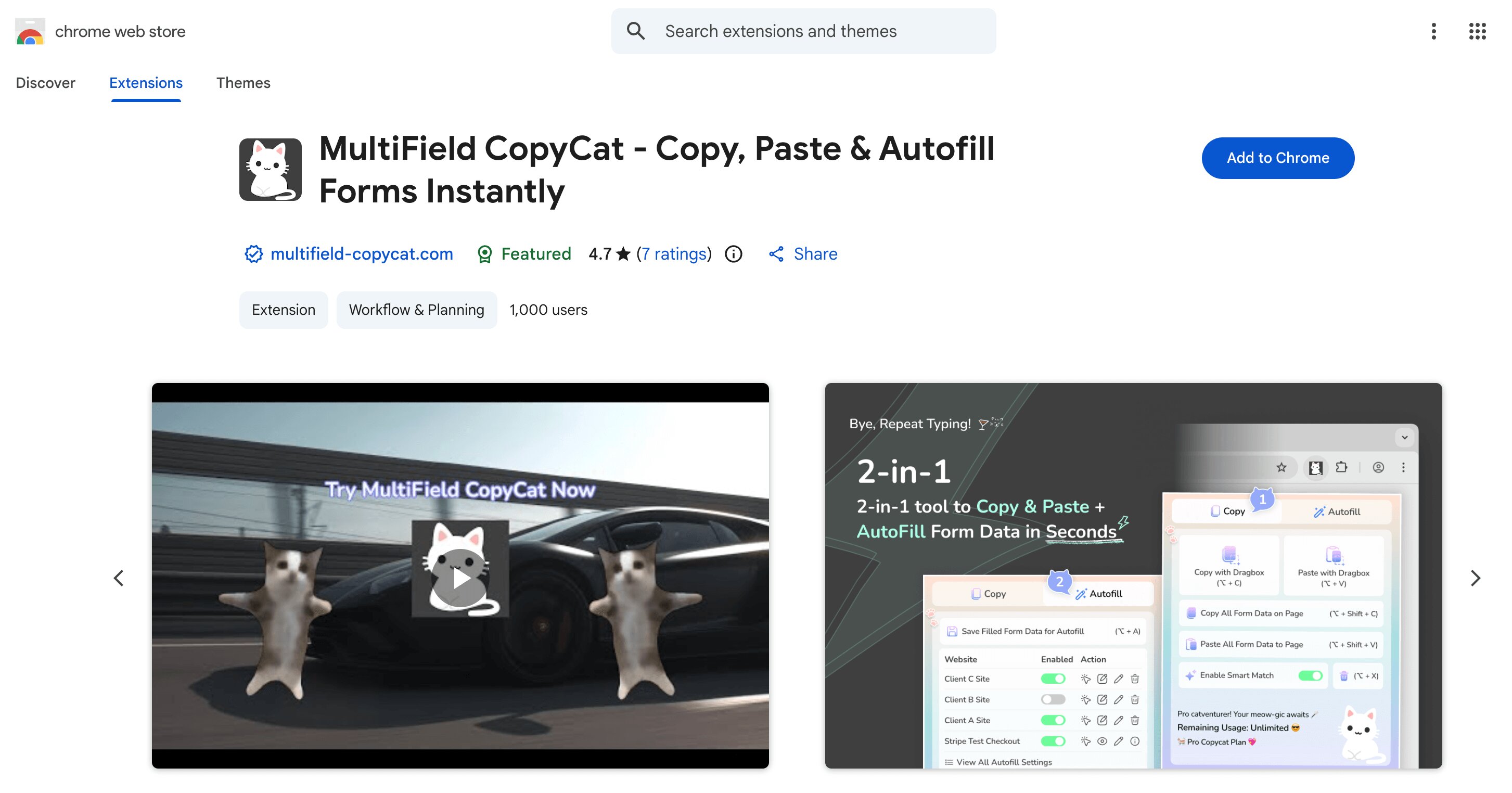
- Épinglez MultiField CopyCat à la barre d'outils du navigateur pour y accéder rapidement..
🖊️ Remplissez Google Forms comme d'habitude
Dans Google Forms, remplissez le formulaire avec les données que vous souhaitez enregistrer.
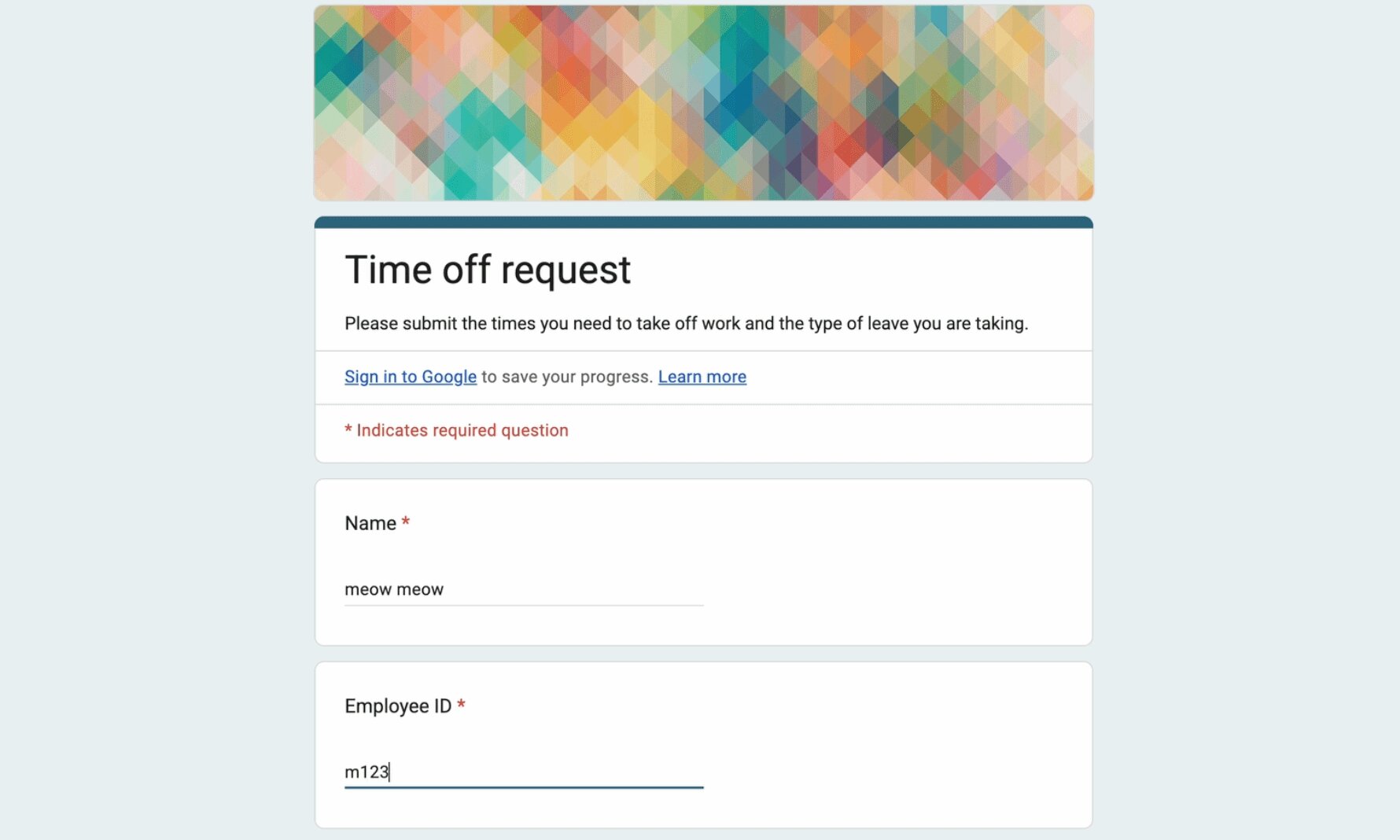
💾 Enregistrer les données saisies dans Google Forms
- Cliquez sur l'icône de l'extension dans la barre d'outils du navigateur pour ouvrir la fenêtre contextuelle de l'extension.
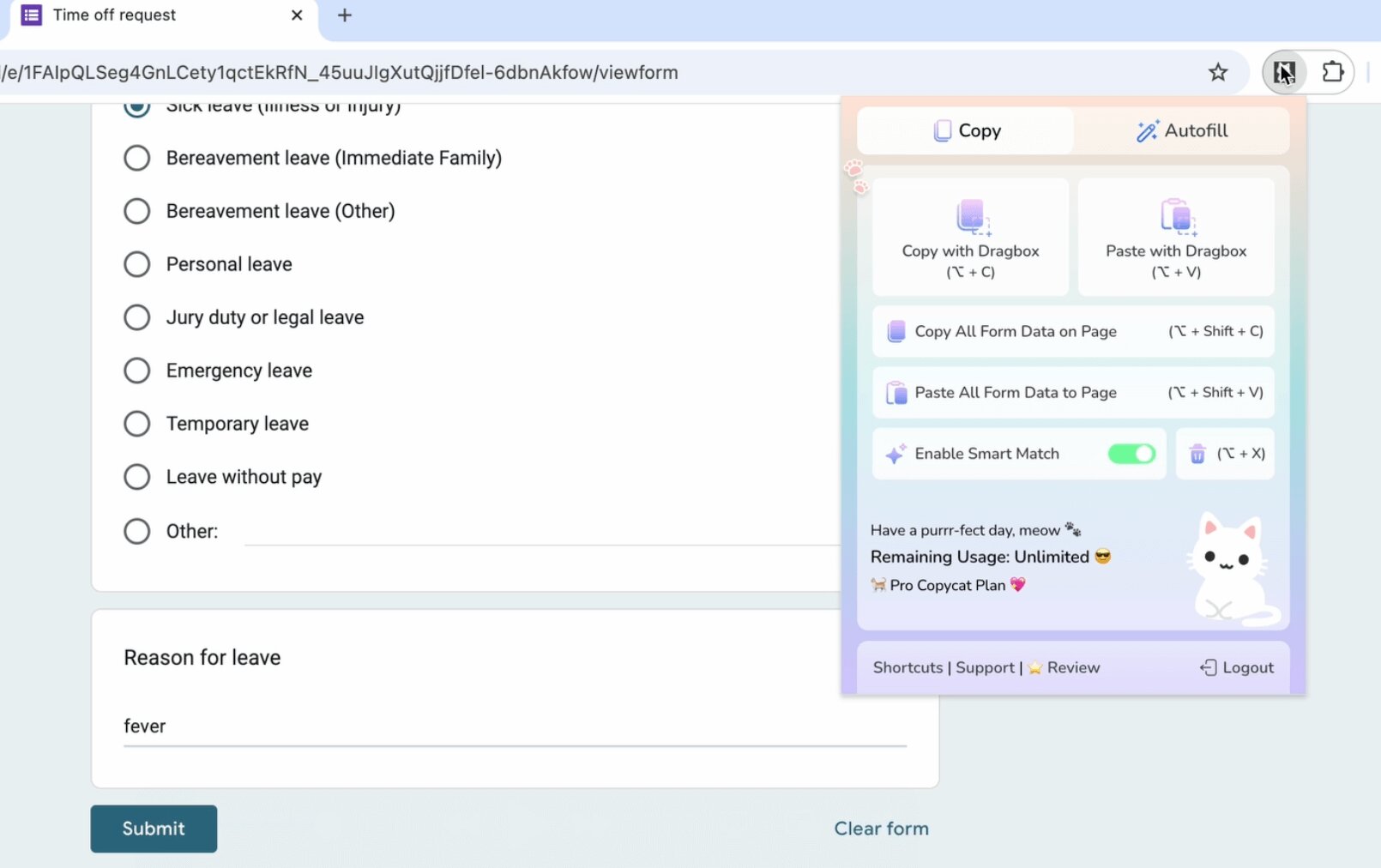
- Cliquez sur « Autofill » en haut de la fenêtre pour ouvrir l'onglet « Autofill ».
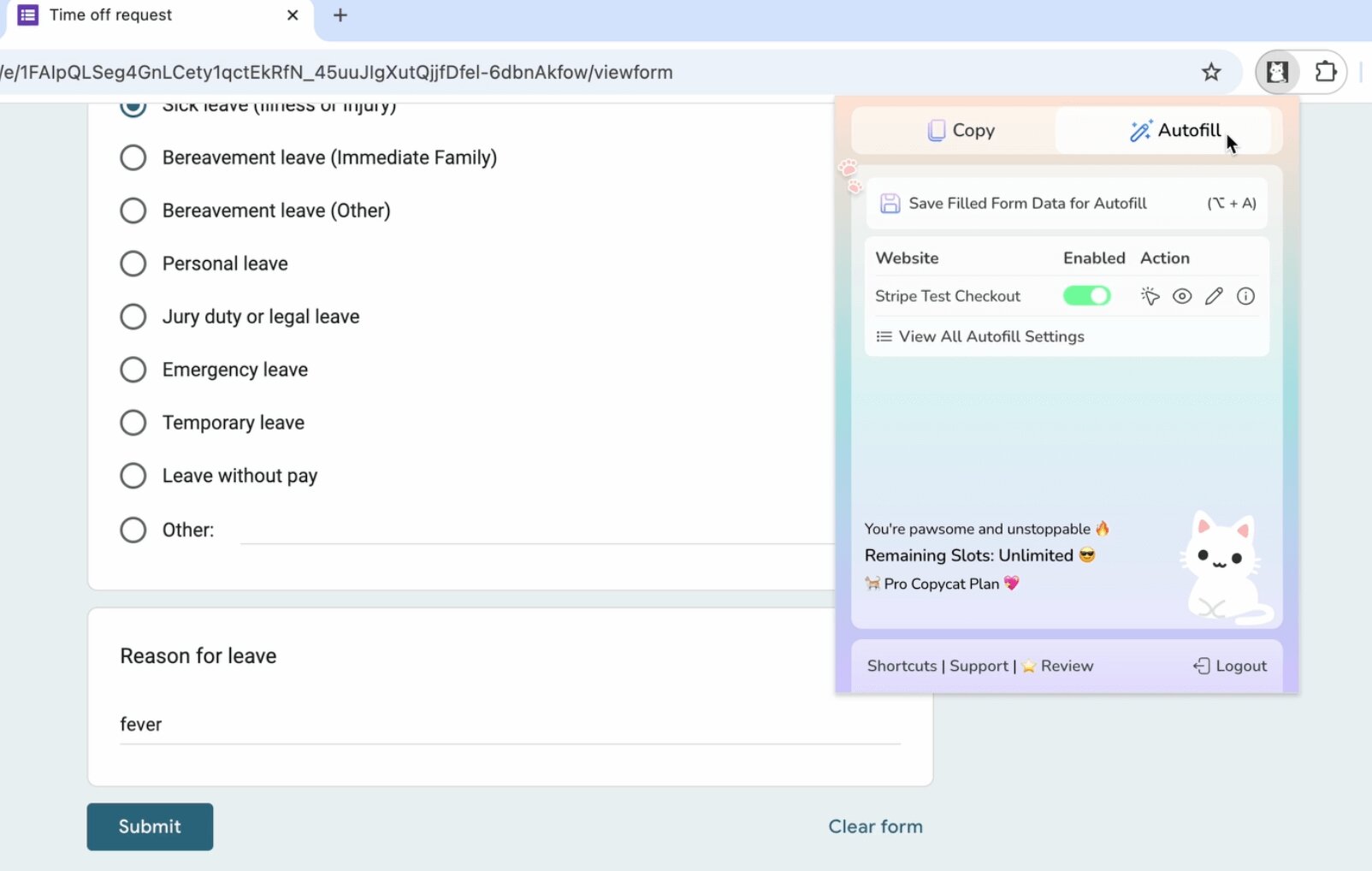
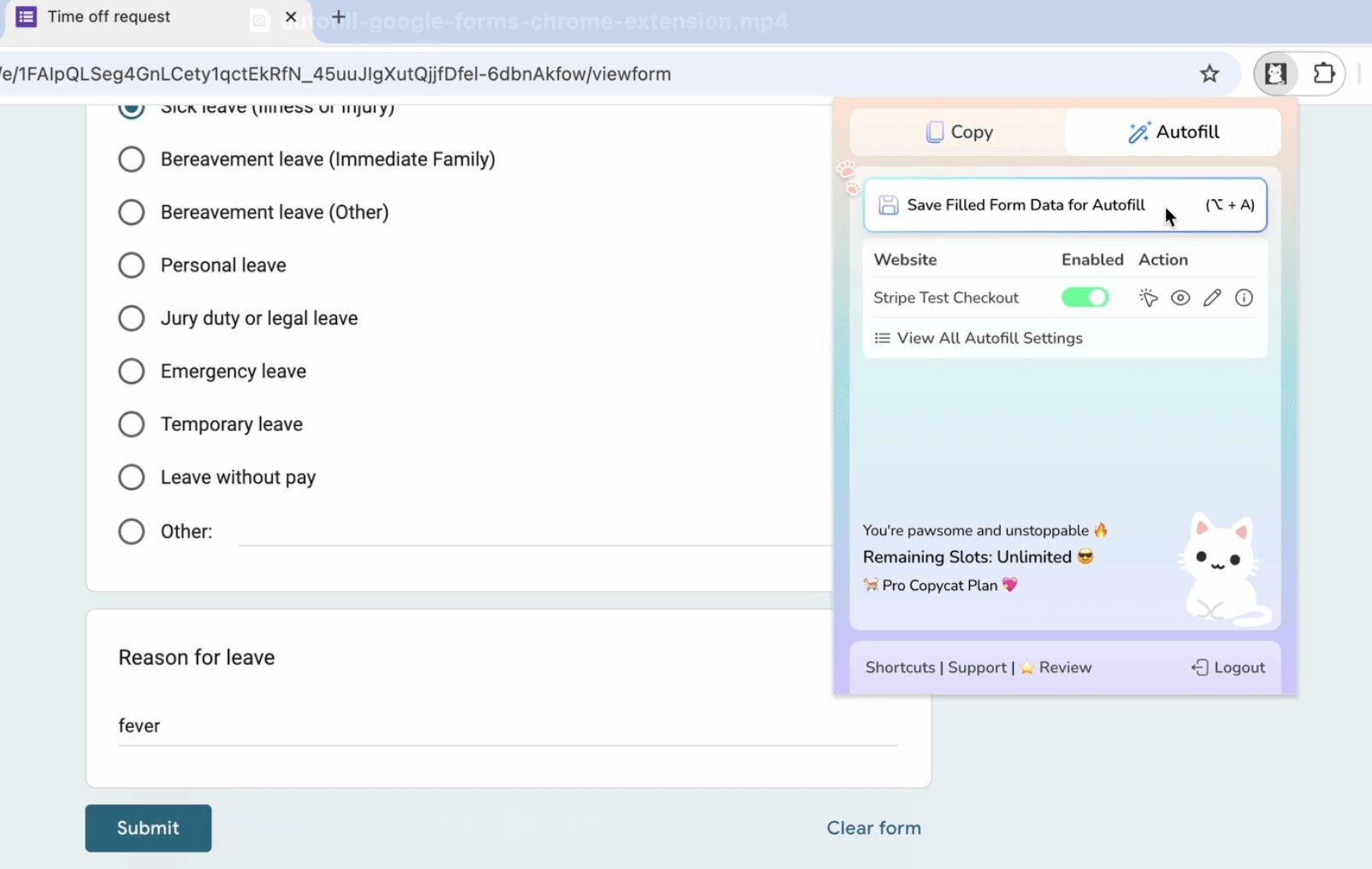
- Cliquez sur le bouton « Save Filled Form Data for Autofill ».
🪄 Remplir Google Forms automatiquement au chargement de la page
Désormais, le formulaire Google est automatiquement rempli instantanément au chargement de la page.
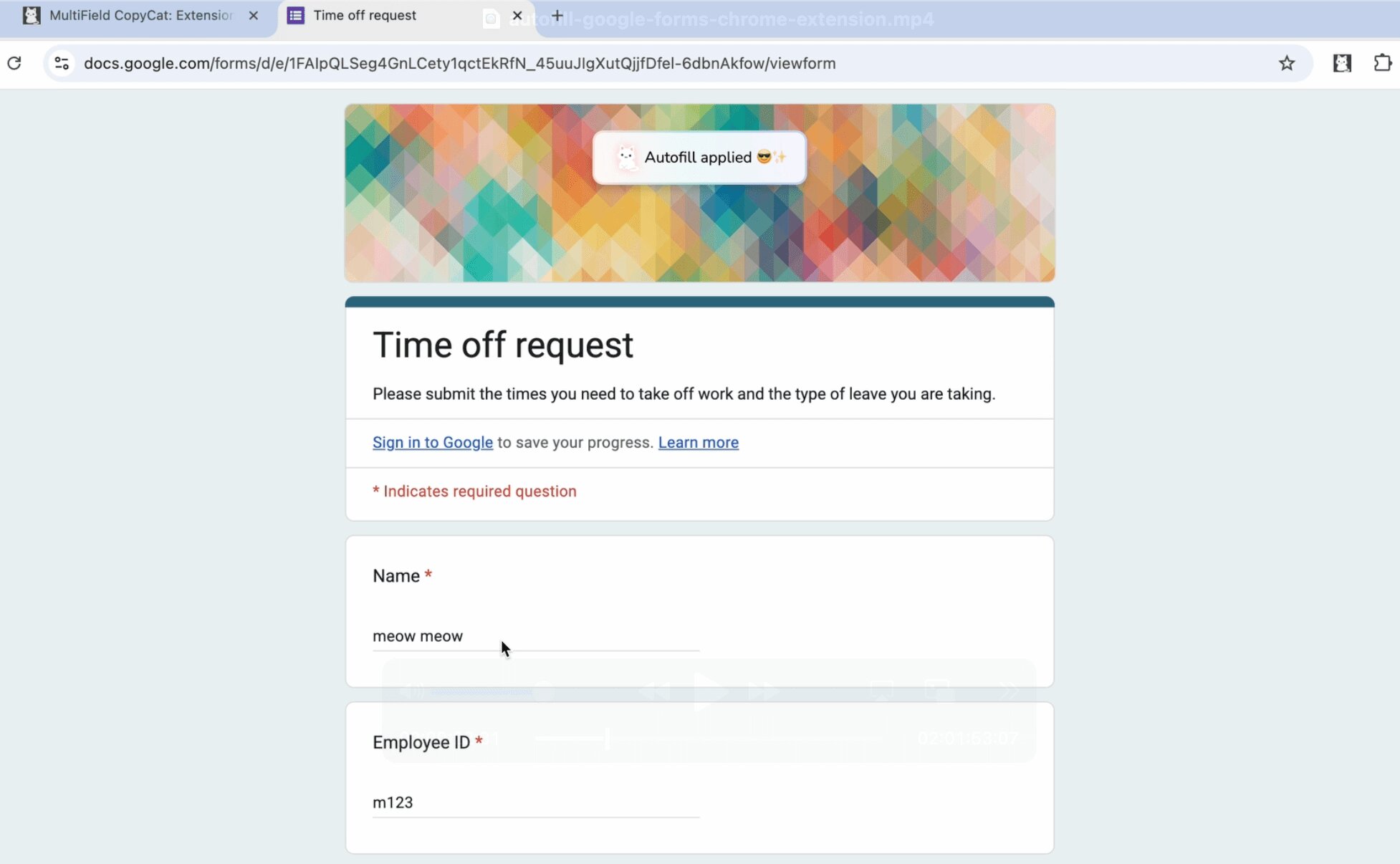
Vous pouvez également activer/désactiver le remplissage automatique au chargement de la page, mettre à jour/supprimer les valeurs enregistrées des formulaires et déclencher manuellement le remplissage automatique selon vos besoins, comme le montre la vidéo YouTube ci-dessous 👇🏻
📷 Tutoriel/Vidéo de démonstration sur YouTube
Découvrez cette vidéo YouTube et voyez comment MultiField CopyCat remplit automatiquement et instantanément Google Forms en action, ainsi que d'autres astuces et conseils sur l'utilisation de MultiField CopyCat pour le remplissage automatique de formulaires ✨
(Remplissage automatique Google Forms Instantanément avec MultiField CopyCat)
Prêt à en finir avec la saisie répétitive ? Installez MultiField CopyCat et automatisez votre flux de travail Google Forms dès aujourd’hui :
👉🏻 Installez MultiField CopyCat maintenant
Apprenez-en davantage sur l'utilisation des autres fonctionnalités principales du MultiField CopyCat :


