
¿No funciona el autocompletado de Chrome? Prueba esto
Publicado el 20 de enero de 2026 - 5 min de lectura

¿El autocompletado de Chrome no funciona en los formularios web actuales? Descubre por qué falla y cómo rellenar formularios repetitivos o complejos con mayor fiabilidad.
😤 La frustración: Cuando el autocompletado Chrome simplemente no funciona
El autocompletado de Chrome debería facilitar la tarea de rellenar formularios web.
Pero si estás aquí, probablemente hayas experimentado uno (o más) de estos:
- El autocompletado no se activa en absoluto
- Solo se rellenan algunos campos.
- Los datos incorrectos terminan en los campos incorrectos.
- La función de autocompletar funciona en un sitio pero no en otro.
Esto resulta frustrante en formularios largos o repetitivos, sobre todo cuando los datos ya están guardados.
¿Por qué falla tan a menudo el autocompletado de Chrome?
🔍 ¿Por qué falla el autocompletado de Chrome en los formularios web modernos?
El autocompletado integrado de Chrome está pensado para campos sencillos y estáticos como nombre, correo electrónico y dirección. Las aplicaciones web modernas a menudo usan marcos dinámicos, componentes personalizados, nombres de campos no estándar o convenciones de codificación, y ahí es donde el autocompletado del navegador suele fallar.
Tiene problemas porque:
- La entrada se carga dinámicamente o después de la carga de la página.
- Las etiquetas o nombres de los campos no son convencionales.
- La estructura no coincide con los patrones de autocompletado conocidos o no sigue las convenciones de codificación estándar.
- Debe completar datos no personales o repetitivos que Chrome no rastrea
En resumen, la función integrada del navegador no siempre responde a los formularios complejos y repetitivos que usamos hoy.
🤔 “Soluciones” que rara vez ayudan
Es posible que hayas intentado:
- actualizando la página
- borrando la caché del navegador
- desactivando otras extensiones
- activando manualmente el autocompletado
A veces ayudan, pero a menudo no. El autocompletado del navegador simplemente no está diseñado para manejar todas las situaciones de formulario que puedas encontrar.
⚡ Una opción más fiable que el autocompletado del navegador
En lugar de dejar que el navegador adivine dónde colocar los datos, conviene usar una herramienta con la que puedas elegir qué campos rellenar y cómo hacerlo.
Esto significa utilizar herramientas que:
- Recuerden exactamente qué campos quieres rellenar
- te permite guardar formularios completados
- Autocompletar formularios instantáneamente al cargar la página
- admite el uso repetido a lo largo del tiempo.
Por eso, usar una extensión de navegador específica como MultiField CopyCat suele ser una mejor opción: te da control total sobre cómo se copian, pegan y autocompletan los formularios en cualquier sitio web. Funciona incluso en formularios donde falla el autocompletado tradicional del navegador.
🧩 El autocompletado de MultiField CopyCat
MultiField CopyCat no solo permite copiar y pegar: también incluye rellenado automático para formularios en los que la función integrada de Chrome falla.
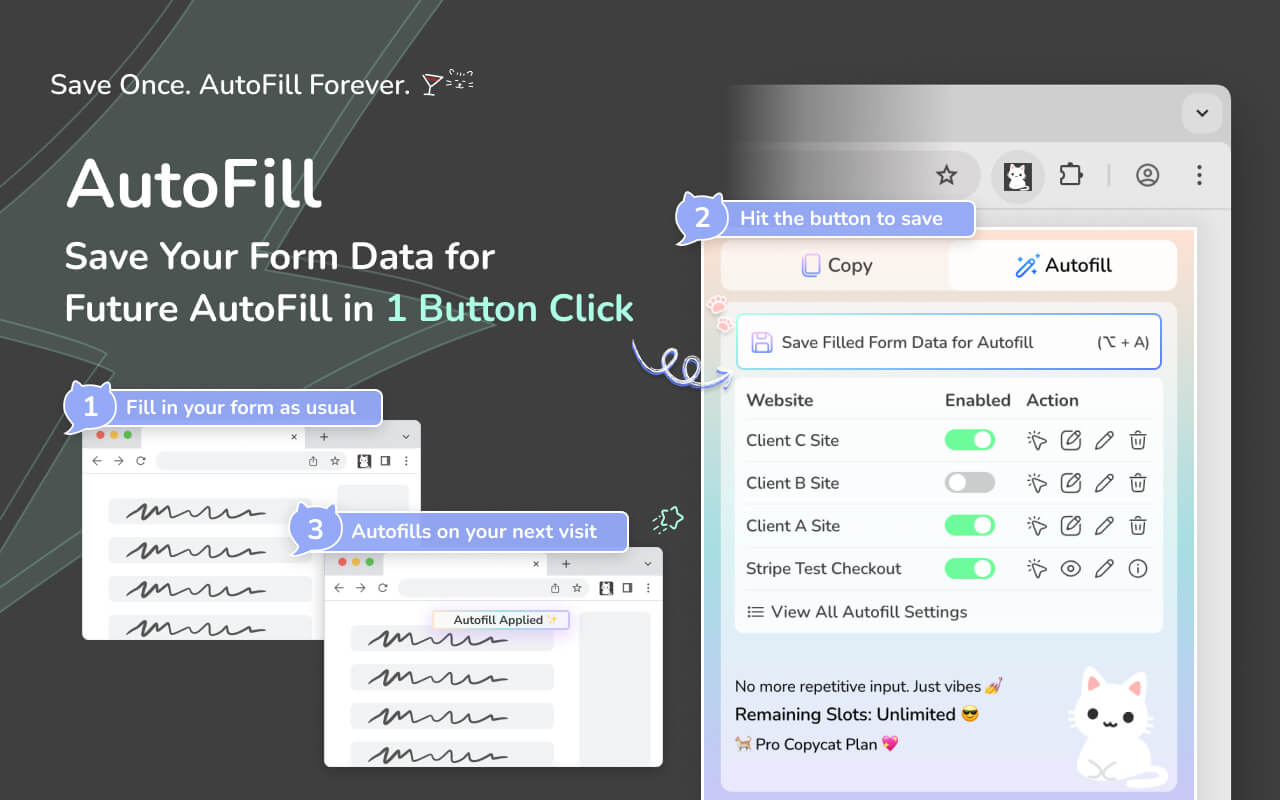
Esto es lo que puede hacer:
-
✅ Guardar y reutilizar conjuntos de formularios
- Una vez que complete un formulario manualmente, puede guardar todos los datos de ese formulario como un ajuste preestablecido de autocompletado y reutilizarlo instantáneamente en su próxima visita al mismo sitio.
-
✅ Autocompletar automáticamente al cargar la página
- se rellenan instantáneamente al cargar la página utilizando la configuración guardada, sin necesidad de hacer clic campo por campo.
-
✅ Activa el autocompletado instantáneo en la página actual con la configuración de autocompletado guardada.
- Utilice el botón 'Apply Autofill' (icono de flecha) en la ventana emergente de la extensión para rellenar formularios en la página actual con la configuración de formulario guardada seleccionada.
-
✅ Atajos de teclado y controles de interfaz de usuario
- se pueden activar mediante accesos directos o el botón emergente, y puede habilitar/deshabilitar fácilmente el autocompletado por configuración.
-
✅ Funciona con las URL de prueba Stripe
- La función de autocompletar incluso admite Stripe listas para usar URLs de modo de prueba bajo Stripe para desarrolladores y evaluadores
-
✅ Múltiples conjuntos de autocompletado guardados (Pro)
- Con Pro, puedes cambiar entre diferentes conjuntos de formularios guardados sin esfuerzo: perfecto para pruebas, QA o diferentes flujos de trabajo en diferentes entornos.
-
✅ Sincronización de autocompletado personalizable (Pro)
- Algunos formularios tardan en cargar campos dinámicos. El retraso de autocompletado personalizado garantiza que los valores se apliquen en el momento adecuado, especialmente en Páginas lentas o complejas.
Todo esto te ayuda a rellenar formularios de forma más inteligente y fiable que si solo dependieras del navegador.
(: Guardar formulario para autocompletar al instante.)
🧠 Flujo de trabajo real frente a conjeturas del navegador
En lugar de:
- se basa en la lógica tradicional del navegador.
- rezando Chrome reconoce tus campos
…obtienes:
- Control preciso sobre lo que se llena
- preajustes guardados para tareas repetidas
- Rapidez y precisión cada vez que los uses
Esto significa menos frustración y más productividad.
👥 ¿Para quién es esto más importante?
Los problemas de autocompletado aparecen con mayor frecuencia para: Chrome
- Equipos de operaciones o administración que utilizan paneles internos
- y evaluadores QA validando formularios
- Los reclutadores ingresan datos similares en diferentes portales.
- Equipos de marketing digital que envían formularios de campaña, generación de clientes potenciales y divulgación
- Equipos de finanzas ingresando datos de gastos, facturas y adquisiciones
- Cualquier persona que rellene formularios muchas veces por semana
Si el autocompletado sigue frenando tu trabajo, incluso en sitios donde debería funcionar, una herramienta pensada para tareas repetitivas puede ser una mejor solución.
🏁 Reflexiones finales
El autocompletado del navegador no está «roto»: simplemente no se diseñó para todos los formularios modernos. Cuando los campos cambian o hay que repetir la misma tarea, es útil controlar qué datos se rellenan.
Si decides qué datos se rellenan automáticamente, obtendrás resultados más rápidos y previsibles.
Prueba MultiField CopyCat y comprueba si es la extensión adecuada para tus formularios.


