
Cómo rellenar Google Forms automáticamente con una extensión de Chrome
Publicado el 5 de marzo de 2026 - 3 min de lectura
Rellenar manualmente Google Forms repetidamente puede ser lento y frustrante, especialmente al probar formularios, enviar respuestas o ingresar datos similares una y otra vez.
Esta guía explica cómo rellenar Google Forms automáticamente con la extensión de Chrome MultiField CopyCat. Así podrás probar formularios, enviar varias respuestas y reducir la entrada repetitiva de datos.
🐱 Instalar y fijar MultiField CopyCat
- Abre la página de MultiField CopyCat en Chrome Web Store
- Haz clic en «Add to Chrome» para instalar MultiField CopyCat
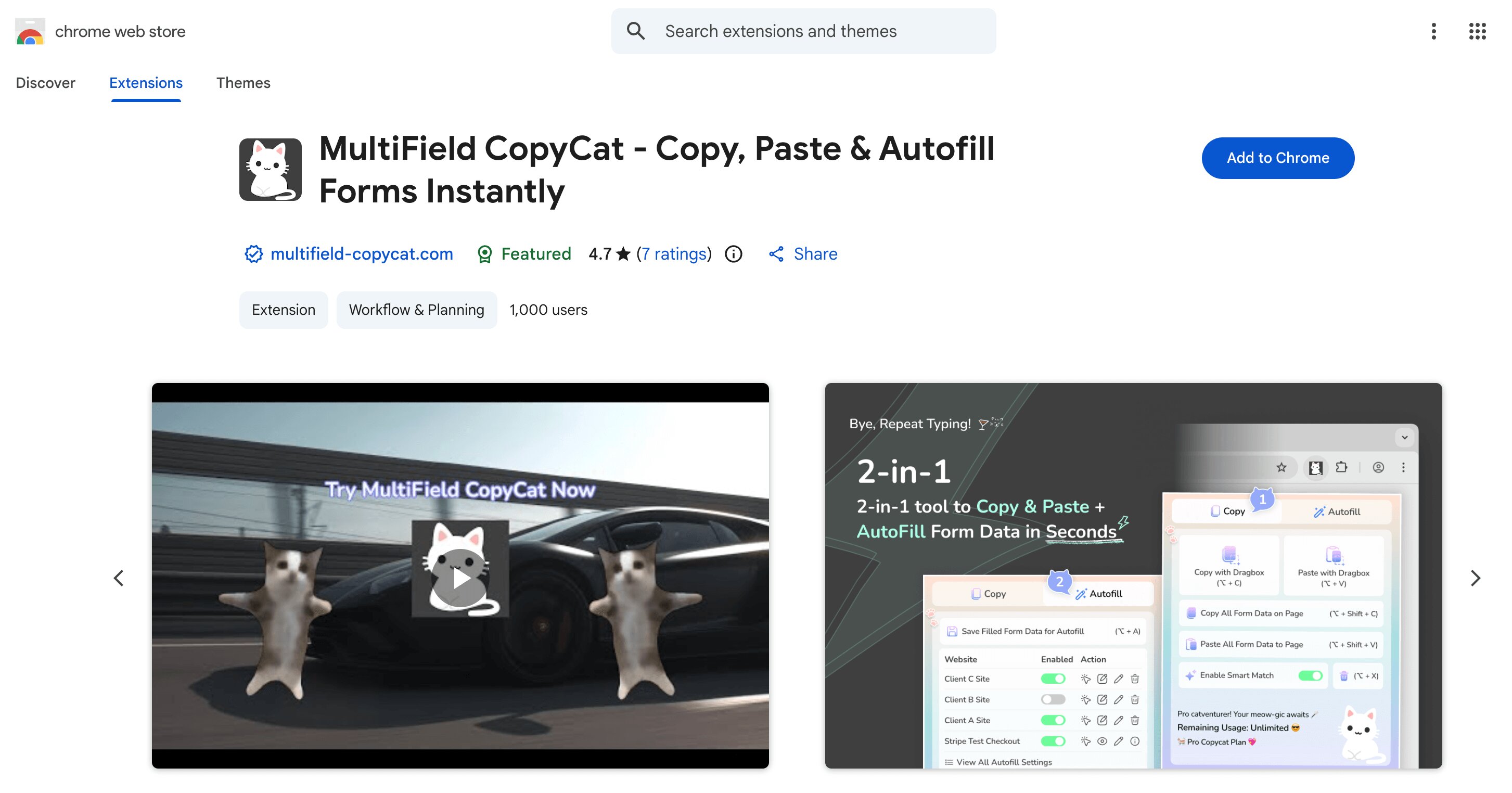
- Fija MultiField CopyCat en la barra de herramientas del navegador para tenerlo a mano.
🖊️ Rellene Google Forms como de costumbre
Rellene los datos del formulario que desea guardar como de costumbre en Google Forms
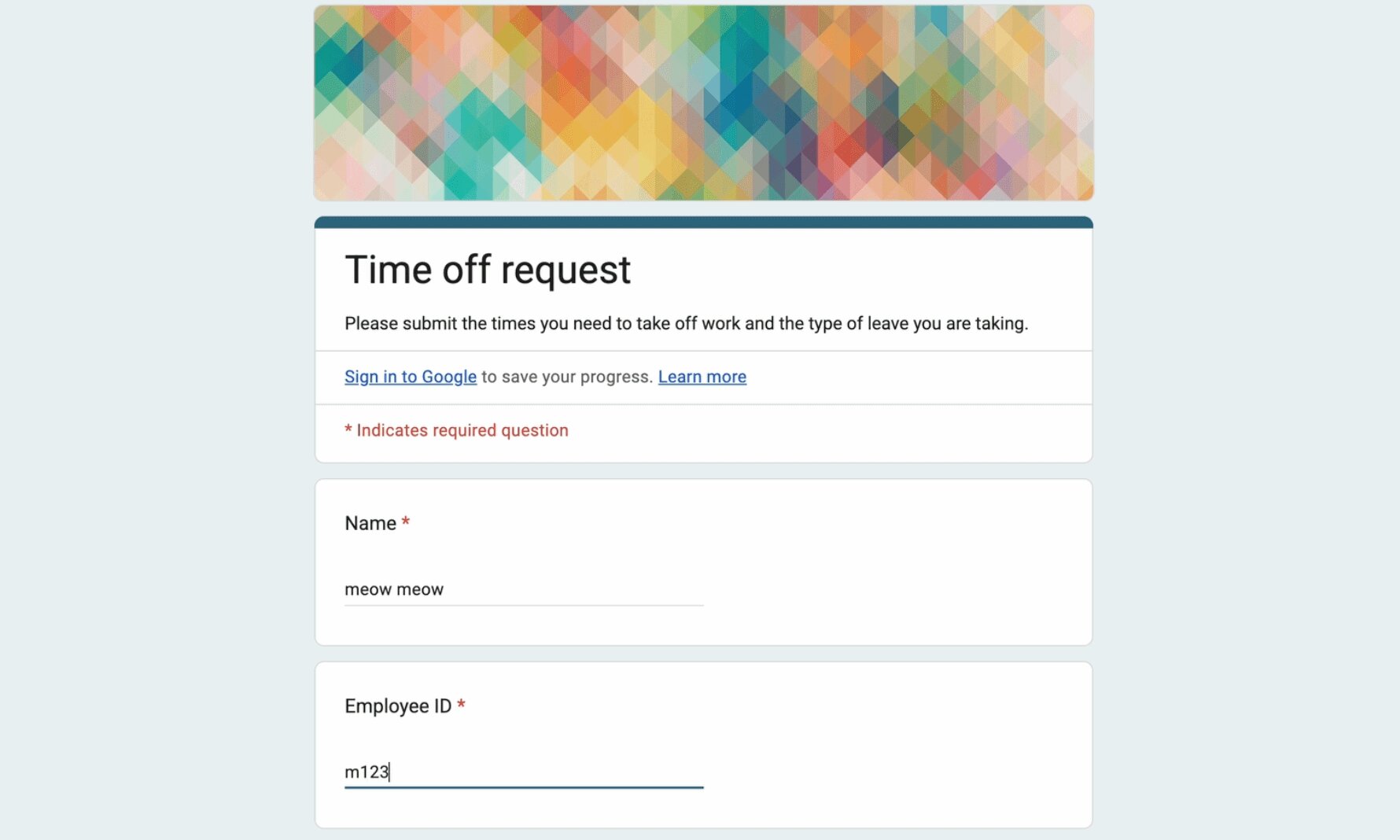
💾 Guardar datos Google Forms
- Haga clic en el icono de la extensión en la barra de herramientas del navegador para abrir la ventana emergente de la extensión.
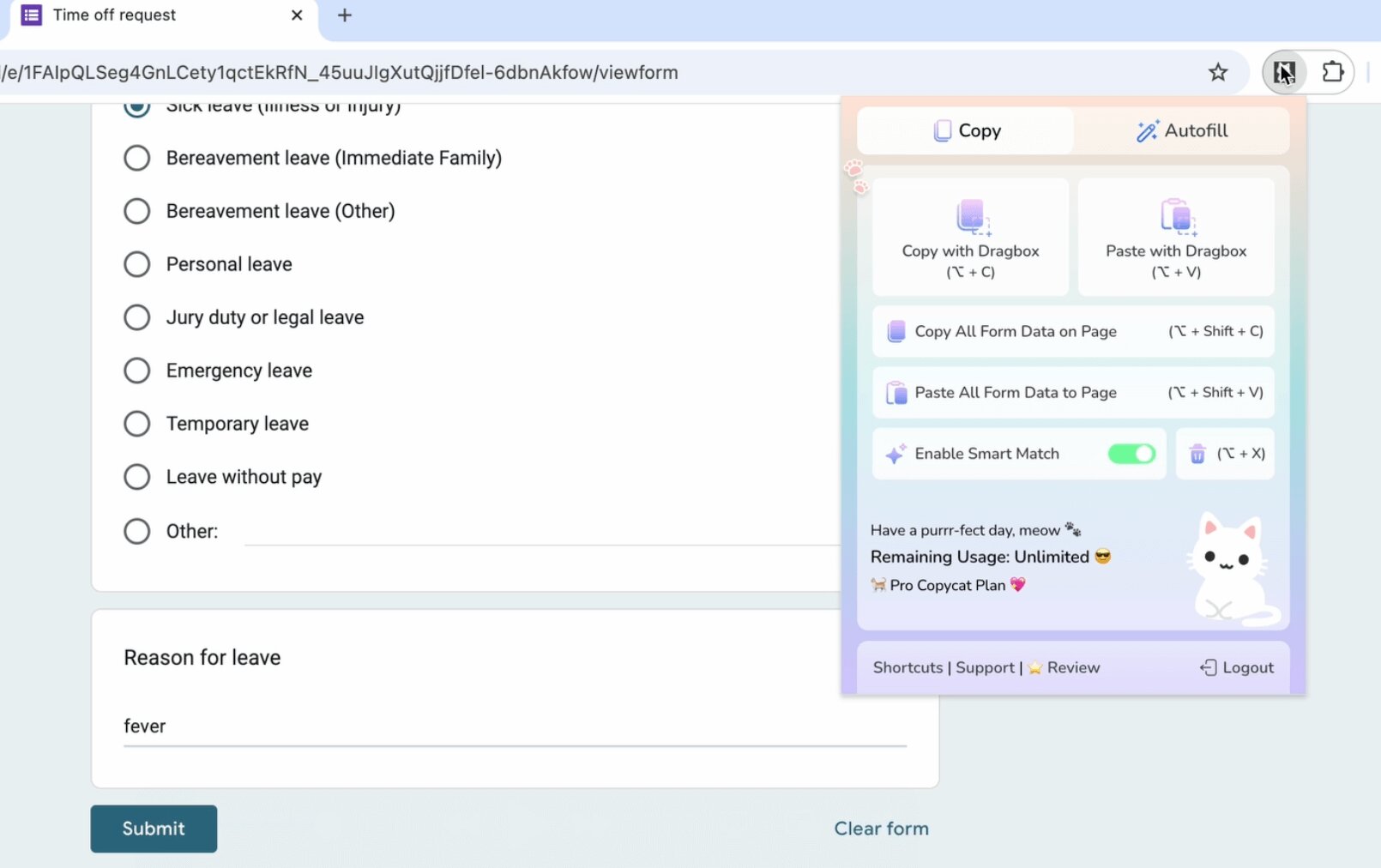
- Haz clic en «Autofill» en la parte superior para abrir la pestaña «Autofill».
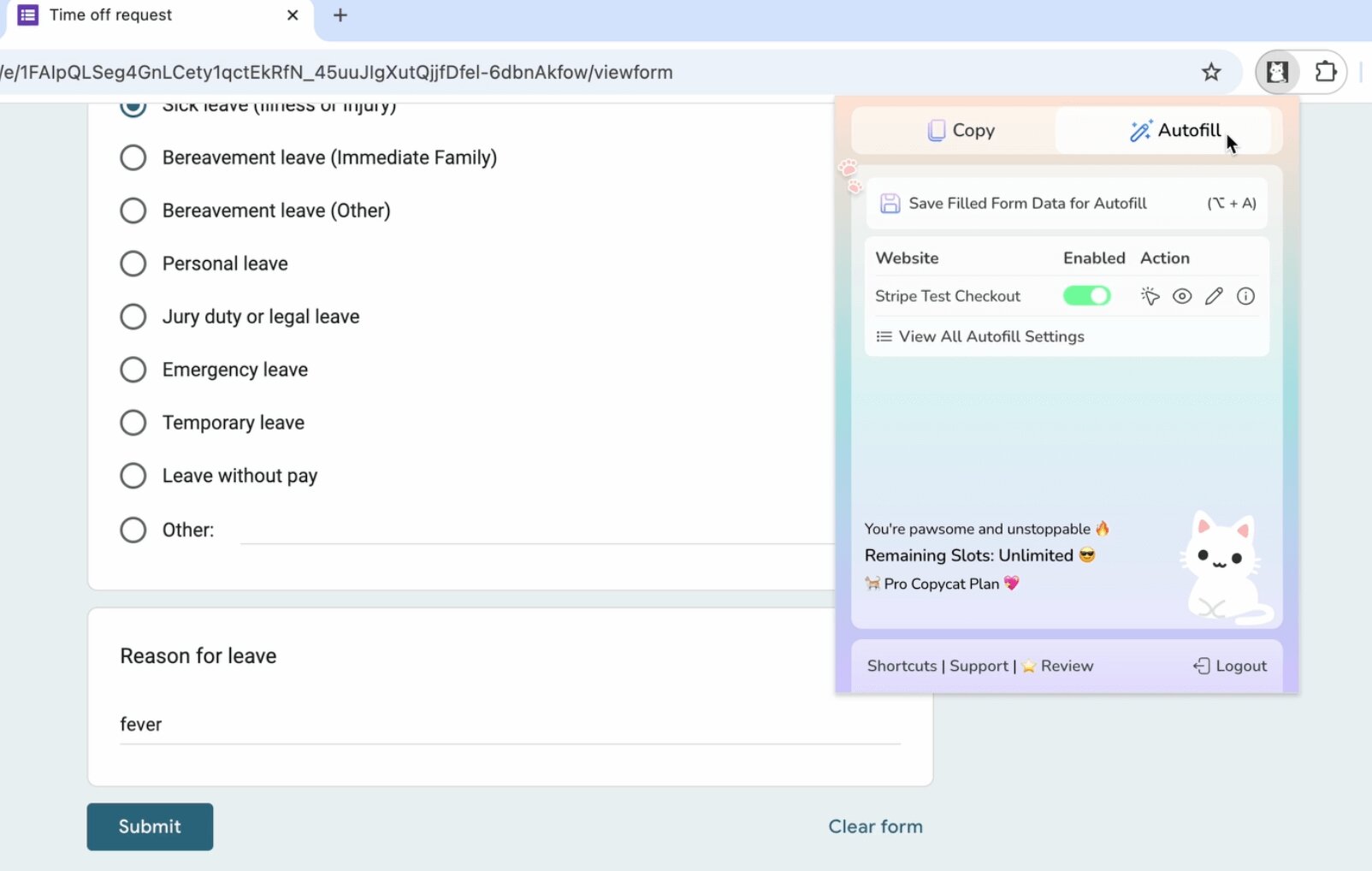
- Haga clic en el botón 'Save Filled Form Data for Autofill'
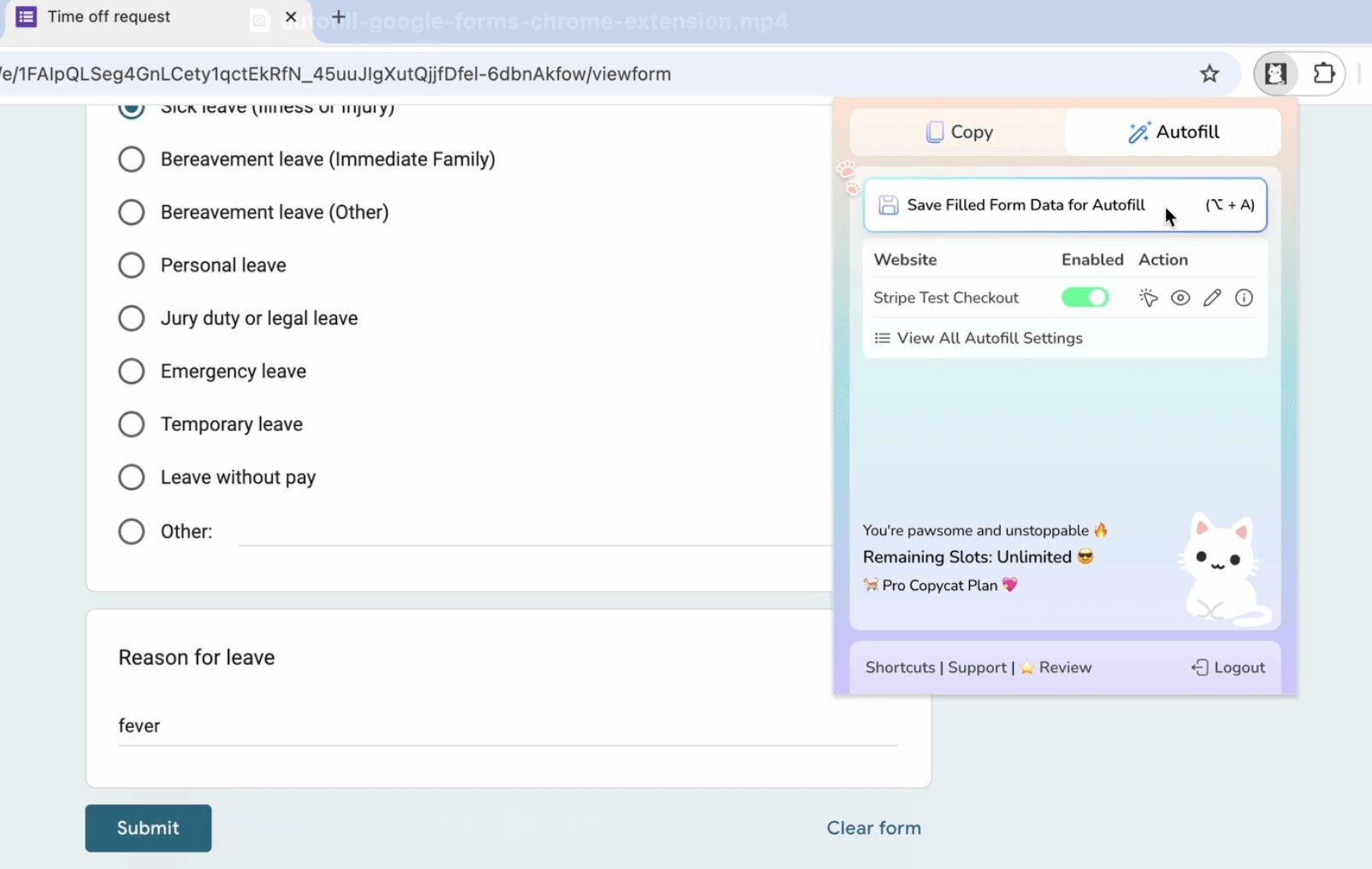
🪄 Autocompletar Google Forms al cargar la página
Ahora el formulario de Google se rellena automáticamente al cargar la página.
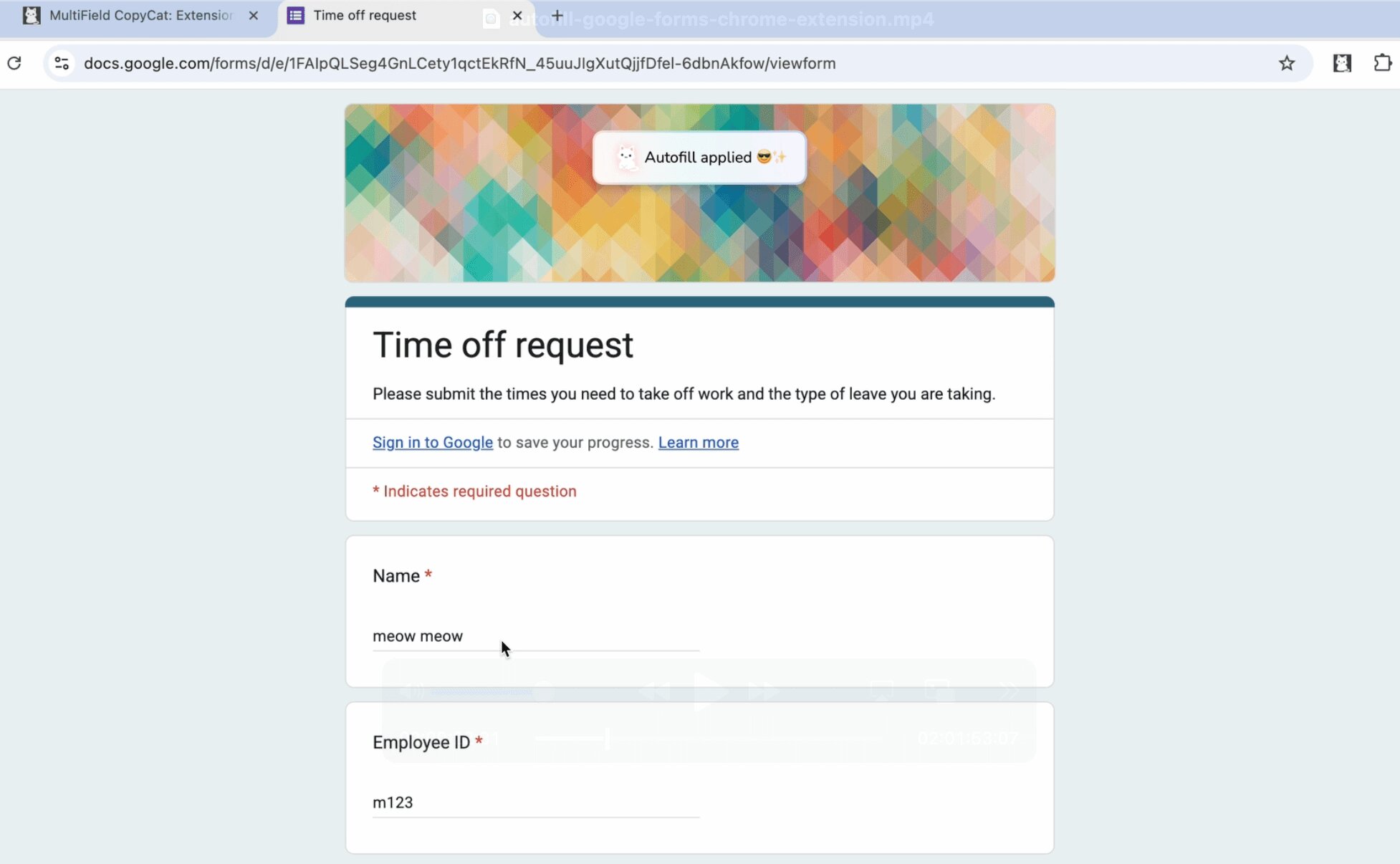
También puedes activar/desactivar el autocompletado al cargar la página, actualizar/eliminar valores de formulario guardados y activar el autocompletado manualmente según sea necesario, como se muestra en el siguiente video de YouTube 👇🏻
📷 Tutorial/Vídeo de demostración en YouTube
Mira este video de YouTube y descubre cómo MultiField CopyCat rellena automáticamente Google Forms en acción, además de otros consejos y trucos para usar MultiField CopyCat para el autocompletado de formularios ✨
(Autocompletar Google Forms Instantáneamente con MultiField CopyCat)
¿Quieres dejar de escribir los mismos datos una y otra vez? Instala MultiField CopyCat y agiliza tus tareas con Google Forms:
👉🏻 Instala MultiField CopyCat ahora
Obtenga más información sobre cómo utilizar otras funciones principales de MultiField CopyCat:


